O ReadThisAloud lê em voz alta PDFs, documentos Word, texto, conteúdo colado e texto contido em imagens independentes, mantendo o material falado conectado a uma visualização de leitura sincronizada. Páginas PDF digitalizadas e imagens JPG, JPEG, PNG, BMP, TIF e TIFF podem ser reconhecidas com o OCR local do Windows antes de entrar no mesmo fluxo do Reader. Este guia de ajuda explica todos os controles visíveis ao usuário do Reader atual e todo o fluxo, desde a abertura do programa até o fechamento.
Inicie o ReadThisAloud. A barra de status deve informar que o Reader está pronto ou avisar se a configuração de voz ainda precisa de atenção do administrador.
Escolha Abrir documento, Página da Web, Abrir imagem, Colar texto ou arraste conteúdo compatível diretamente para o Reader. Páginas PDF digitalizadas e imagens independentes podem ser reconhecidas com o OCR local do Windows.
Se o ReadThisAloud encontrar uma posição salva para esse documento, escolha se deseja continuar de onde parou.
Escolha a seção desejada ou use Ler página atual ou Ler documento inteiro.
Use Pausar, Retomar, Parar, a linha do tempo do segmento atual ou o controle de progresso do documento inteiro quando precisar se deslocar.
Use Localizar e Marcadores para voltar a informações importantes sem recomeçar.
Use Configurações para escolher a voz de narração, estilo de acompanhamento, cor de acompanhamento, brilho do painel de leitura, tamanho do texto, espaçamento entre linhas e o Modo de acessibilidade opcional.
Quando terminar, use Exportar narração para MP3 se quiser uma cópia de áudio ou simplesmente feche o ReadThisAloud. Sua posição de leitura é salva quando apropriado.
Iniciar e fechar o ReadThisAloud
Iniciar o programa
Inicie ReadThisAloud.exe pelo atalho instalado ou pela pasta do aplicativo. O programa abre centralizado na área de trabalho do Windows e limita automaticamente seu tamanho ao espaço disponível da área de trabalho para manter os controles acessíveis.
Quando nenhum conteúdo está carregado, a linha principal de status mostra uma mensagem de pronto e o painel de leitura sincronizada exibe a instrução para abrir, colar ou arrastar um documento ou imagem.
Fechar o programa
Use o X padrão do Windows no canto superior direito. Ao fechar, o ReadThisAloud salva a posição de leitura atual quando disponível, interrompe temporizadores ativos, cancela o trabalho de voz em segundo plano e fecha corretamente a reprodução de áudio.
Bom saber: Você não precisa de um comando separado “Salvar sessão”. Os dados de posição de leitura e as preferências do usuário são armazenados automaticamente pelo Reader.
Abrir conteúdo
Abrir documento
Selecione Abrir documento ou pressione Ctrl+O.
Escolha um arquivo compatível PDF, Word DOCX, PowerPoint PPTX, Excel XLSX ou TXT.
Para PDFs, o ReadThisAloud primeiro verifica cada página em busca de texto normal extraível. Se forem detectadas páginas digitalizadas ou somente de imagem, o Reader oferece OCR local do Windows para as páginas que precisam de reconhecimento.
O ReadThisAloud extrai o texto legível, divide em seções de narração, exibe as informações do documento e começa a preparar a narração inicial em segundo plano.
Página da Web
Selecione Página da Web.
Digite o endereço completo de uma página pública, incluindo https://.
O ReadThisAloud baixa o HTML, remove elementos comuns de navegação e interface e extrai títulos, parágrafos, listas, citações e linhas de tabela compatíveis que sejam legíveis.
O título da página aparece ao lado de Ocultar seções, e o conteúdo extraído se torna Seções do documento normais para narração, acompanhamento, Localizar, marcadores, reprodução e exportação MP3.
Limitações de páginas da Web: É necessário acesso à Internet para carregar páginas da Web. Páginas que exigem login, são somente para assinantes, estão bloqueadas, dependem apenas de scripts, não são HTML, são grandes demais ou têm pouco conteúdo legível podem mostrar um erro em vez de carregar conteúdo incompleto.
Abrir imagem
Selecione Abrir imagem.
Escolha um ou mais arquivos JPG, JPEG, PNG, BMP, TIF ou TIFF. A seleção múltipla é compatível.
O ReadThisAloud exibe uma confirmação Imagem detectada com Executar OCR e Cancelar antes de reconhecer uma imagem independente.
Selecione Executar OCR. A janela visível do OCR informa o status e a porcentagem de reconhecimento.
Quando o OCR termina, o texto reconhecido é colocado na Leitura sincronizada ao vivo e se torna conteúdo normal do Reader.
Arrastar e soltar
Arraste um documento ou imagem compatível do Explorador de Arquivos e solte em qualquer lugar da janela principal do ReadThisAloud. Ao soltar um documento, o comportamento existente é mantido e o primeiro documento compatível é aberto. Se a operação contiver apenas imagens compatíveis, o ReadThisAloud trata todas elas como um único documento OCR e as ordena naturalmente pelo nome do arquivo. Por exemplo, Page1.jpg, Page2.jpg e Page10.jpg são lidos em ordem numérica de nome.
Não misture arquivos de documento e de imagem na mesma operação de arrastar. Se o ReadThisAloud detectar os dois tipos juntos, solicitará que você solte um documento sozinho ou o conjunto de imagens separadamente.
Colar texto
Selecione Colar texto.
Cole ou digite o texto que deseja ouvir.
Selecione Usar texto. Se a caixa estiver vazia, o ReadThisAloud pedirá que você cole algum texto primeiro.
Tipo de conteúdo
O que o ReadThisAloud faz
Comportamento de página
PDF (.pdf)
Extrai texto normal página por página e usa OCR local do Windows para páginas digitalizadas ou somente imagem quando aprovado.
Ler página atual usa a página PDF ativa, incluindo páginas reconhecidas por OCR.
Word (.docx)
Extrai parágrafos do documento e os converte em seções de narração.
Os limites de página do Word não são mantidos; Ler página atual lê a seção de narração atual.
PowerPoint (.pptx)
Extrai texto legível da apresentação e organiza por slide.
Cada slide se torna conteúdo estruturado do Reader.
Excel (.xlsx)
Extrai o conteúdo legível da pasta de trabalho e organiza por planilha e linha.
A estrutura da planilha é preservada como seções de narração, não como páginas impressas.
Página da Web (http/https)
Baixa uma página HTML pública e extrai conteúdo legível relevante.
A página importada se torna conteúdo do Reader baseado em seções e mantém seu endereço de origem para marcadores da Web.
Texto (.txt)
Carrega o texto e divide material mais longo em seções de narração.
O arquivo é tratado como uma única página, portanto Ler página atual pode ler todas as seções TXT carregadas.
Imagens (.jpg, .jpeg, .png, .bmp, .tif, .tiff)
Usa OCR local do Windows para reconhecer texto visível. Várias imagens selecionadas ou arrastadas se tornam um documento paginado do Reader.
Cada imagem se torna uma página do Reader. Arquivos TIFF com vários quadros podem gerar mais de uma página.
Texto colado
Cria um documento temporário “Texto colado”.
Tratado como uma única página.
O OCR é integrado ao Reader: Independentemente de o texto vir de uma página PDF digitalizada ou de uma imagem independente, o texto reconhecido entra no mesmo fluxo de narração, acompanhamento sincronizado, Localizar, marcadores, leitura de página, progresso, Modo de leitura e exportação MP3.
PDFs digitalizados e OCR local
O ReadThisAloud inclui reconhecimento óptico de caracteres (OCR) para páginas PDF que não contêm texto normal extraível suficiente. O Reader mantém seu fluxo PDF existente e usa OCR apenas nas páginas que precisam. A V1.9.4 também inclui OCR com reconhecimento de layout, que usa a posição detectada de linhas e palavras para reconstruir quebras lógicas de parágrafo, títulos, listas e blocos de leitura antes de o texto entrar no Reader.
O que acontece ao abrir um PDF
O ReadThisAloud analisa o PDF página por página.
Páginas que já contêm texto selecionável útil usam o caminho normal e rápido de extração.
Páginas com pouco ou nenhum texto extraível são marcadas como candidatas ao OCR.
O ReadThisAloud informa quantas páginas precisam de OCR e pergunta se deseja continuar.
Selecione Sim para executar o OCR. Uma janela dedicada de progresso mostra a página atual e a porcentagem concluída.
Quando o reconhecimento termina, páginas com texto nativo e páginas OCR são reunidas na ordem original e carregadas no Reader.
PDFs mistos
Um PDF pode conter páginas de texto normal e páginas digitalizadas. O ReadThisAloud não aplica OCR a todas as páginas apenas porque existe uma página digitalizada. Páginas normais mantêm o texto extraído; somente as que precisam de reconhecimento são renderizadas e enviadas ao OCR local.
Retorno visual do OCR
Enquanto o OCR está ativo, a janela mostra a operação atual, a porcentagem de progresso e o número de páginas reconhecidas. Selecione Cancelar OCR se não quiser continuar. O cancelamento entra em vigor com segurança quando a operação atual devolve o controle ao Reader.
Privacidade
Processamento local: O ReadThisAloud usa o mecanismo OCR fornecido pelo Windows. As páginas PDF digitalizadas são processadas no computador Windows local e não são enviadas por esta função para um serviço OCR separado em nuvem.
Idioma do OCR
O ReadThisAloud usa o idioma de OCR que o Windows seleciona com base no perfil de idioma instalado do usuário atual. Se nenhum idioma de OCR compatível estiver instalado, o Reader explica que o OCR não pode iniciar até que um recurso de idioma/OCR adequado do Windows seja instalado.
Depois do OCR
O texto reconhecido entra no mesmo modelo de documento do ReadThisAloud que o texto PDF comum. Assim, continuam disponíveis Ler página atual, Ler documento inteiro, realce sincronizado, clique para ir, Localizar, marcadores, retomada de posição, progresso do documento, Modo de leitura e exportação MP3.
OCR com reconhecimento de layout
O ReadThisAloud usa OCR com reconhecimento de layout para fazer mais do que coletar palavras reconhecidas. Ele também examina posição e espaçamento das linhas e palavras. Espaços verticais maiores viram quebras de parágrafo, linhas curtas isoladas podem permanecer como títulos e linhas em formato de lista continuam como blocos lógicos separados.
O objetivo é preservar o layout lógico da origem mantendo o texto adaptável dentro do Reader. Uma página fotografada ou digitalizada com um título seguido de vários parágrafos deve, portanto, aparecer como seções separadas em vez de um ou dois blocos muito grandes.
Observação sobre layout: O OCR com reconhecimento de layout preserva a estrutura lógica do texto, não uma reprodução pixel a pixel da imagem. Fontes, posições horizontais exatas, gráficos, tabelas e layouts complexos de várias colunas podem ser simplificados para manter compatibilidade com narração, realce, Localizar, marcadores, navegação, Modo de leitura e exportação MP3.
Precisão do OCR
A precisão depende da origem. Páginas impressas limpas, retas e de alta resolução geralmente dão os melhores resultados. Texto muito pequeno, escrita à mão, páginas danificadas, fontes incomuns, tabelas complexas, layouts em várias colunas, digitalizações inclinadas ou imagens de baixa resolução podem produzir erros.
Imagens independentes e OCR de fotos
O ReadThisAloud oferece OCR local para imagens independentes que contêm texto impresso. Uma imagem pode se tornar um documento completo do Reader, e a V1.9.4 pode reconstruir a estrutura detectada de parágrafos e títulos a partir da geometria do OCR antes de apresentar o texto. Você pode abrir a imagem de uma pasta ou arrastá-la diretamente para o ReadThisAloud.
Formatos de imagem compatíveis
Formato
Extensões
Observações
JPEG
.jpg, .jpeg
Comum para fotos de celular, imagens de câmera e páginas digitalizadas.
PNG
.png
Adequado para capturas de tela e imagens digitais com texto limpo.
Bitmap
.bmp
Compatível com o decodificador de imagens local do Windows e o caminho OCR.
TIFF
.tif, .tiff
Conteúdo TIFF de um ou vários quadros é compatível; cada quadro reconhecido se torna uma página do Reader.
Abrir uma imagem
Selecione Abrir imagem.
Escolha a imagem que contém o texto que deseja ouvir.
O ReadThisAloud mostra Imagem detectada antes de iniciar o OCR da imagem selecionada.
Selecione Executar OCR. Selecione Cancelar se não quiser processar a imagem.
A janela de progresso mostra Reconhecendo texto…, informações da imagem atual, páginas processadas, páginas reconhecidas e um indicador percentual.
Quando o reconhecimento chega a 100%, o ReadThisAloud informa OCR concluído — o texto está pronto para leitura.
O texto reconhecido aparece como conteúdo normal do Reader. Escolha Reproduzir, Ler página atual, Ler documento inteiro ou outro comando de leitura.
Arrastar uma imagem para o Reader
Arraste uma imagem compatível do Explorador de Arquivos do Windows e solte em qualquer lugar da janela principal. O mesmo fluxo Imagem detectada, Executar OCR, progresso e conclusão é usado.
Usar várias imagens como um documento
Selecione várias imagens de uma vez em Abrir imagem ou arraste várias imagens compatíveis juntas. O ReadThisAloud combina tudo em um único documento lógico de várias páginas, útil para fotos ou digitalizações chamadas Page01.jpg, Page02.jpg, Page03.jpg e assim por diante.
Os arquivos são colocados em ordem natural de nome antes do OCR.
Cada imagem se torna uma página do Reader.
Um TIFF com vários quadros pode criar várias páginas a partir de um único arquivo.
A área de informações mostra o número de imagens de origem, páginas OCR e seções de narração.
Marcadores e posições de retomada usam o conjunto completo e ordenado de imagens como identidade do documento.
O que acontece depois do OCR
O OCR de imagem não cria um modo de leitura separado ou limitado. O texto reconhecido é convertido nas mesmas seções de narração usadas no restante do ReadThisAloud. Permanecem disponíveis:
Reproduzir, Pausar, Retomar, Parar, Anterior e Próximo.
Ler seleção, Ler página atual e Ler documento inteiro.
Narração com voz natural, velocidade e volume.
Acompanhamento por Palavra, Sentença, Ponteiro de linha ou Desativado.
Clique para ir e busca interativa de posição no documento.
Localizar, marcadores, retomada, Modo de leitura e Limpar / Novo.
Exportar narração para MP3.
Privacidade
Reconhecimento local de imagens: A etapa de OCR usa o mecanismo integrado ao Windows. A imagem JPG, PNG, BMP ou TIFF selecionada não é enviada para um serviço OCR separado. Depois do reconhecimento, o ReadThisAloud narra o texto com o sistema de voz local escolhido.
Melhorar os resultados de OCR em fotos
Mantenha a página o mais reta e nivelada possível.
Use iluminação forte e uniforme e evite sombras sobre o texto.
Preencha a foto com o documento mantendo o texto em foco.
Evite reflexos em papel brilhante ou telas.
Texto impresso em maior resolução e alto contraste costuma ser reconhecido com mais precisão.
As informações de orientação de imagem do Windows são respeitadas para lidar com a rotação típica de fotos de celular.
Se o OCR não encontrar texto legível
O ReadThisAloud informa que não encontrou texto reconhecível e deixa a imagem sem abrir como conteúdo do Reader. Tente uma foto mais nítida, recorte o fundo desnecessário, melhore a iluminação, endireite a página ou use uma cópia de maior resolução. Escrita à mão e layouts muito complexos podem ser menos confiáveis.
Guia da tela principal
CabeçalhoMostra a marca ReadThisAloud e os controles Ajuda, Modo de leitura e Configurações. O logotipo possui um brilho sutil repetitivo e o emblema RTA no canto superior direito abre a página inicial do ReadThisAloud. No Modo de leitura, os controles de reprodução substituem os controles normais do cabeçalho.
Botões selecionáveisO tratamento dimensional adiciona uma sombra escura suave sob os botões padrão, mantendo o brilho ciano ao passar o mouse e a resposta visual ao pressionar.
Layout compacto proporcionalA V1.9.8 abre em 1220 x 938 DIPs quando a área de trabalho do Windows permite. Cabeçalho e painel Narração usam espaçamento vertical mais compacto para manter todos os controles visíveis no layout de menor altura. O comportamento proporcional Leitura sincronizada / Seções do documento permanece ao redimensionar.
Barra de ferramentas do documentoAbrir documento, Abrir imagem, Colar texto, Limpar / Novo, Localizar, Adicionar marcador, Marcadores e o campo de informações do documento atual.
Leitura sincronizada ao vivoMostra o texto ativo da narração e o estilo visual de acompanhamento selecionado. O indicador identifica Realce de palavra, Sentença, Ponteiro de linha ou Acompanhamento desativado.
Seções do documentoLista o documento em seções selecionáveis. Um clique normal move a Leitura sincronizada para essa seção, inicia imediatamente a narração dali até o fim e mantém as Seções do documento visíveis. Ctrl-clique e Shift-clique continuam disponíveis para seleção múltipla.
Painel NarraçãoContém velocidade, volume, linha do tempo do segmento, progresso do documento, status do buffer, botões de reprodução, opções de leitura e exportação MP3.
Barra de statusInforma o que o ReadThisAloud está fazendo: carregando, preparando, lendo, armazenando em buffer, buscando, pausado, parado, exportando ou pronto.
Marca do cabeçalho e link do site
O logotipo ReadThisAloud no canto superior esquerdo inclui um brilho animado sutil, contido ligeiramente dentro do contorno externo azul/verde-azulado para que a luz não avance sobre o fundo transparente.
O emblema RTA no canto superior direito tem uma sombra para baixo e à esquerda e funciona como link. Selecione para abrir ReadThisAloud.com no navegador padrão. É necessário acesso à Internet.
Informações do documento
Depois de abrir conteúdo, a barra mostra o nome do documento ou conjunto de imagens, número de páginas quando aplicável, informações de OCR e quantidade de seções de narração criadas.
Mostrar / Ocultar seções
Selecione Ocultar seções para recolher a lista e ampliar a área de leitura sincronizada. Selecione Mostrar seções para restaurar a lista. O ReadThisAloud oculta automaticamente as seções durante a narração ativa e restaura o layout anterior quando ela termina.
Iniciar narração
Reproduzir
Reproduzir narra a seção atualmente selecionada. Se você usou o controle de progresso do documento inteiro para escolher uma nova posição, Reproduzir continua dessa posição até o fim.
Selecionar uma Seção do documento e ler
Um clique normal em Seções do documento significa leve-me até aqui e leia a partir daqui. O ReadThisAloud interrompe a narração atual quando necessário, coloca a seção na Leitura sincronizada, atualiza o progresso e começa no início da seção. As Seções do documento permanecem visíveis durante esse fluxo, e a seção ativa continua selecionada e rola para a área visível conforme a narração avança.
Alterações de seção feitas programaticamente pelo próprio ReadThisAloud não acionam esse comportamento, evitando reinícios da narração.
Ler seleção
Para criar uma seleção de várias seções sem iniciar imediatamente, use Ctrl-clique para seções separadas ou Shift-clique para um intervalo e depois escolha Ler seleção.
Ler página atual
Para PDF, lê todas as seções da página PDF ativa. Para OCR de imagem, lê todas as seções reconhecidas da página de imagem ativa. Para conteúdo sem limites de página preservados, usa a seção atual ou o comportamento de página única descrito acima.
Ler documento inteiro
Lê todas as seções em sequência. O ReadThisAloud prepara progressivamente o próximo áudio enquanto o atual é reproduzido. Quando a leitura completa termina naturalmente, o ponto de retomada salvo é removido.
Pronúncia do nome ReadThisAloud
Quando o nome junto ReadThisAloud aparece em documento, texto colado, OCR de PDF ou imagem, o mecanismo pronuncia “Read This Aloud”. O ajuste afeta apenas a fala e não altera o texto visível.
A camada de narração também reconhece a substituição OCR comum ReadThisAIoud, em que um I maiúsculo é confundido com o l minúsculo de “Aloud”, mantendo a pronúncia correta. O acompanhamento sincronizado continua ligado aos caracteres visíveis.
O ReadThisAloud permite apenas uma operação de narração ativa por vez. Um clique normal em uma seção troca de forma limpa para a nova posição. Os demais comandos continuam usando as proteções normais de operação única.
Controles de reprodução
Anterior e Próximo
Anterior e Próximo movem a seleção de forma programática sem acionar a leitura automática por clique. Use Reproduzir para narrar a nova seção ou clique diretamente em uma Seção do documento para mudar a narração e continuar dali.
Pausar
Pausa temporariamente o áudio atual. O acompanhamento visível para na posição atual e o ReadThisAloud salva a posição de leitura.
Retomar
Continua a narração pausada no mesmo ponto e reinicia o acompanhamento sincronizado.
Parar
Interrompe a narração, salva a posição, limpa o acompanhamento ativo e retorna o Reader ao estado pronto.
Velocidade de fala
Mova o controle Velocidade de fala aproximadamente de 0,75x a 1,35x. A velocidade escolhida é salva automaticamente.
Volume de reprodução
Mova o controle de 0% a 100%. O volume é aplicado imediatamente e salvo automaticamente.
Linha do tempo e progresso do documento inteiro
Linha do tempo do segmento atual
A primeira linha do tempo representa apenas o segmento de áudio em reprodução e mostra tempo decorrido e total. Clique ou arraste o controle para outro ponto; o ReadThisAloud busca essa posição e atualiza o acompanhamento sincronizado.
Você também pode usar Seta para a esquerda e Seta para a direita para voltar ou avançar 10 segundos.
Progresso do documento inteiro
O controle Progresso do documento inteiro representa sua localização em todas as seções carregadas. A porcentagem e o texto de localização são atualizados durante a leitura.
Arraste o controle ou clique na barra para visualizar outra posição.
Durante o arraste, o ReadThisAloud mostra a seção de destino e a página quando disponíveis.
Se a narração estiver parada, soltar o controle define a nova posição. Pressione Reproduzir para continuar dali.
Se a narração estiver ativa, soltar interrompe o áudio atual, salta para a posição escolhida e continua.
O controle do documento inteiro fica desativado até que conteúdo legível seja carregado.
Leitura sincronizada, acompanhamento e clique para ir
Durante a narração, as informações de tempo mantêm o texto visível conectado ao áudio falado. Os modos disponíveis são:
Modo
O que você vê
Realce palavra por palavra
A palavra pronunciada é destacada individualmente.
Ponteiro de linha
Um ponteiro aparece à esquerda da linha visual sendo falada sem colorir o texto.
Nenhum
Narração e sincronização permanecem ativas sem marcador visual.
Clique para ir
Durante a narração ativa, clique em uma palavra no painel de Leitura sincronizada. Se ela estiver no segmento atual, o ReadThisAloud vai diretamente para a posição de áudio. Se exigir um novo segmento, o Reader interrompe a operação e reinicia na palavra selecionada.
O clique para ir foi criado para navegação durante a narração, permitindo ir diretamente ao texto visível sem procurar às cegas no áudio.
Localizar no documento
Selecione Localizar ou pressione Ctrl+F.
Digite uma palavra ou frase. A pesquisa começa automaticamente com dois ou mais caracteres; você também pode pressionar Enter ou selecionar Localizar.
Selecione um resultado. Cada resultado mostra sua localização e uma visualização do contexto.
Escolha Ir para para mover o Reader sem iniciar a narração ou Ir para e ler para mover e começar a ler desse ponto.
Dar dois cliques executa Ir para sem iniciar automaticamente a narração.
A pesquisa não diferencia maiúsculas e minúsculas e retorna até os primeiros 250 resultados.
Marcadores
Adicionar marcador
Selecione Adicionar marcador ou pressione Ctrl+B. O ReadThisAloud registra a localização atual, a identidade do documento e uma breve visualização do texto.
Revisar marcadores
Selecione Marcadores ou pressione Ctrl+Shift+B.
Deixe Mostrar somente documento atual marcado para ver apenas os marcadores do documento aberto ou desmarque para ver outros.
Selecione um marcador e escolha Ir para e ler ou dê dois cliques.
Escolha Excluir para remover um marcador após confirmar.
Se um marcador pertencer a outro documento, o ReadThisAloud tenta reabrir o arquivo original. Se ele tiver sido movido, renomeado ou excluído, não poderá ser reaberto automaticamente.
Retomar de onde você parou
O ReadThisAloud lembra as posições de leitura dos documentos usados. Ao reabrir um documento com posição salva, o Reader pode perguntar se deseja continuar desse ponto.
As posições são salvas durante ações normais como pausar, parar, fechar o programa, limpar a sessão e mover para uma nova posição.
Se você concluir naturalmente a leitura do documento inteiro, o ReadThisAloud remove o ponto de retomada porque o documento foi finalizado.
Modo de leitura
O Modo de leitura cria um espaço de trabalho mais limpo para sessões longas. Selecione Modo de leitura ou pressione F11.
Enquanto estiver ativo, o ReadThisAloud oculta a barra de ferramentas, painel lateral de narração, painel de status e lista de Seções do documento. O cabeçalho passa a mostrar os controles essenciais: Pausar, Retomar, Parar e Sair da leitura.
Pressione F11 novamente, Esc ou escolha Sair da leitura para voltar à interface normal.
Configurações do Reader — Guia completo
Selecione Configurações no canto superior direito do Reader ou pressione Ctrl+,. A janela atual gerencia narração e voz, correções de pronúncia, aparência da leitura sincronizada, seletor de cor, conta e licença, suporte e diagnóstico.
As configurações são específicas do usuário: Voz, estilo de narração, velocidade, volume, acompanhamento, aparência e cor são salvos para o usuário atual do Windows ao selecionar Salvar.
Rolando a janela: Use a barra vertical à direita para navegar por Narração, Dicionário de pronúncia, Aparência, Conta e licença, Suporte e Sobre e Diagnóstico avançado. Cancelar e Salvar ficam na parte inferior.
Capturas interativas: Passe o mouse sobre um controle para ver uma dica de Ajuda e clique para ir ao tópico detalhado. Usuários de teclado podem usar Tab e Enter.
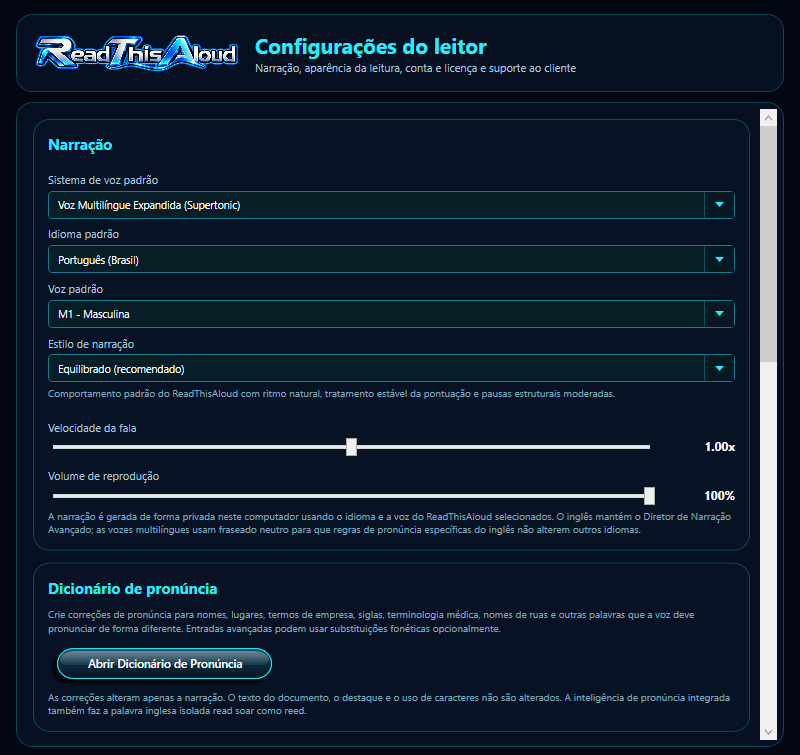
Configurações — Narração e pronúncia
Parte superior: sistema de voz, voz padrão, estilo de narração, velocidade, volume e Dicionário de pronúncia.
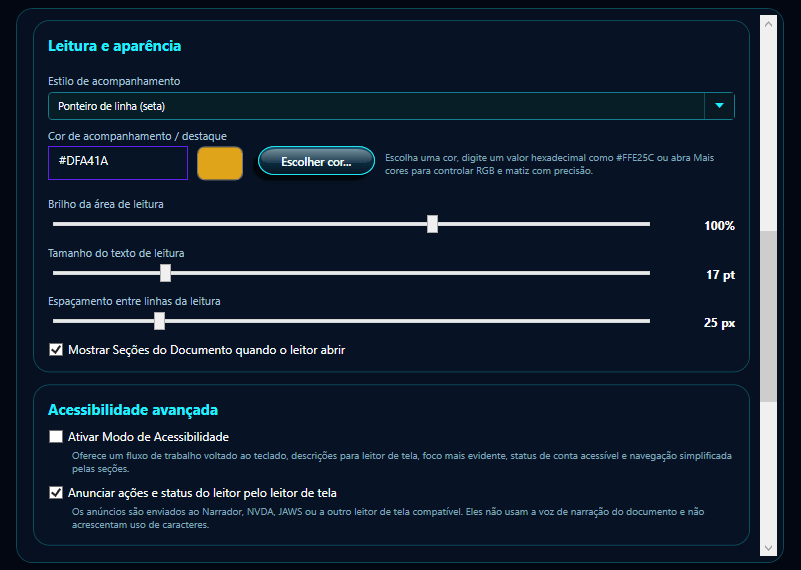
Configurações — Aparência e Acessibilidade avançada
Parte central: estilo e cor de acompanhamento, Escolher cor, brilho, tamanho do texto, espaçamento, Seções do documento e Acessibilidade avançada.
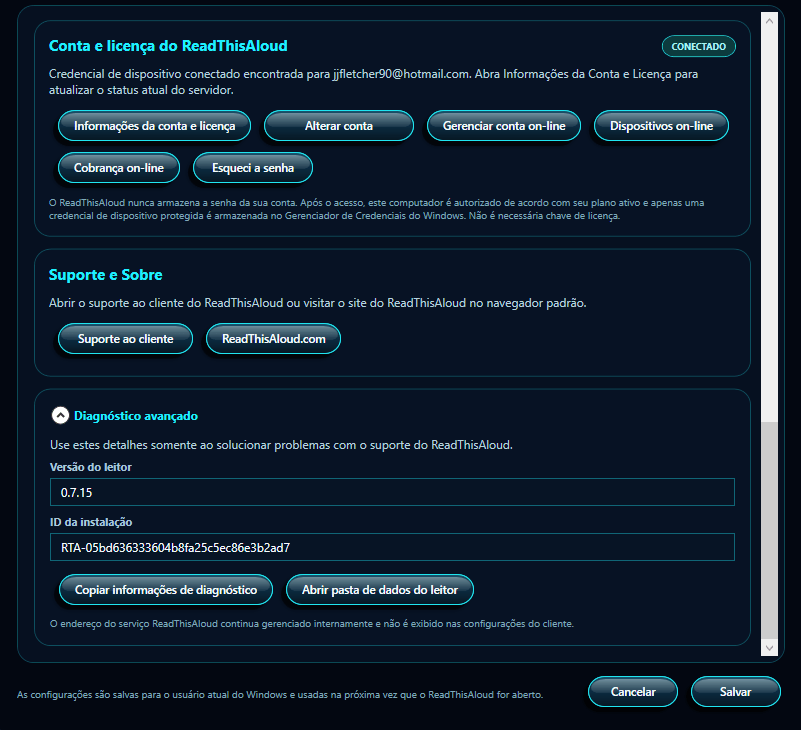
Configurações — Conta, Suporte, Diagnóstico, Cancelar e Salvar
Parte inferior: Conta e licença, Suporte e Sobre, Diagnóstico avançado, Cancelar e Salvar.
Observação sobre as capturas: Estas imagens mostram o layout V0.7.15 com Acessibilidade avançada. Seus valores, e-mail, ID de instalação e status serão diferentes.
Narração
A seção Narração seleciona sistema de voz, voz, estilo, velocidade e volume usados pelo Reader.
Sistema de voz padrão
ReadThisAloud Natural Voice (Recomendado) é o sistema principal. Se outro mecanismo compatível estiver disponível, selecioná-lo atualiza a lista de vozes.
Voz padrão
Escolha a voz que o ReadThisAloud deve usar por padrão. Adam - American Male aparece no exemplo. Depois de Salvar, ela se torna a voz padrão das próximas sessões.
Estilo de narração
Altera como o Diretor de Narração molda o ritmo em parágrafos, títulos, listas, citações e outras estruturas.
Estilo
Comportamento
Equilibrado (Recomendado)
Ritmo natural, pontuação estável e pausas estruturais moderadas.
Suave e relaxado
Ritmo mais suave com pausas um pouco mais longas.
Apresentação expressiva
Acrescenta mais contraste de fraseado para títulos, itens e citações.
Claro e eficiente
Mantém a narração mais compacta, com pausas menores.
Velocidade de fala
Mova o controle para definir a velocidade padrão.
Volume de reprodução
Ajuste o volume de 0% a 100%. As configurações do dispositivo de saída e do volume do Windows também se aplicam.
Dicionário de pronúncia
Selecione Abrir Dicionário de pronúncia para criar correções locais para nomes, lugares, termos de empresas, siglas, termos médicos, nomes de ruas e outras palavras.
As correções afetam apenas a narração e não reescrevem o documento, realce ou uso de caracteres.
Leitura sincronizada e aparência
Esses controles alteram o acompanhamento visual e a aparência sem modificar o texto de origem.
Estilo de acompanhamento
Escolha Ponteiro de linha (Seta), Realce palavra por palavra ou Acompanhamento desativado.
Cor de acompanhamento / realce
Digite diretamente uma cor RGB hexadecimal como #FFE25C ou #20F0FF, ou use Escolher cor....
Seletor de cor compacto + avançado
Escolher cor... abre primeiro a visualização compacta.
Cores rápidas: 32 amostras comuns.
Atual / Nova: compara a cor ativa com a nova seleção.
Hex: valor exato #RRGGBB.
Mais cores >>: abre o painel avançado; Menos cores << recolhe.
Campo avançado: ajusta saturação e brilho.
Faixa de matiz: seleciona a cor base.
RGB: valores exatos de Vermelho, Verde e Azul.
Matiz / Saturação / Brilho: mostra valores H, S e B em tempo real.
Controle
Função
Usar cor atual
Restaura a nova seleção para a cor ativa quando o seletor foi aberto.
OK
Retorna a cor às Configurações e atualiza Hex e visualização.
Cancelar
Fecha sem alterar a cor.
Importante: A cor só fica salva permanentemente após selecionar Salvar.
Dica: Se você conhece a cor exata, digite Hex; caso contrário, comece com Cores rápidas.
Brilho da leitura
Ajuste o brilho do painel; o valor atual é mostrado em porcentagem.
Tamanho do texto
Ajuste o tamanho exibido sem modificar o documento de origem.
Espaçamento entre linhas
Ajuste o espaçamento vertical.
Mostrar Seções do documento ao abrir o Reader
Deixe marcado para mostrar a lista ao abrir; desmarque para preferir uma área de leitura maior.
Idioma padrão
Selecione o idioma de narração antes de escolher a voz.
Acessibilidade avançada
Controles opcionais para fluxo orientado ao teclado e leitores de tela compatíveis com Windows.
Ativar Modo de acessibilidade
Usa navegação simplificada, mantém as seções disponíveis pelo teclado, melhora o foco e habilita atalhos de acessibilidade.
Anunciar ações e status pelo leitor de tela
Quando o Modo de acessibilidade está ativo, mudanças de estado são expostas pelo Windows UI Automation. Esses anúncios não usam a voz da narração e não consomem caracteres.
Funcionamento normal: Com as duas opções desmarcadas, o ReadThisAloud funciona normalmente com mouse, teclado, seleção múltipla, narração, acompanhamento, marcadores, reprodução e exportação.
Compatibilidade: A V0.7.15 foi projetada para Narrator, NVDA, JAWS e outros leitores compatíveis. Os resultados podem variar e isso não constitui certificação WCAG ou Section 508.
Conta e licença do ReadThisAloud
Conecta o Reader à sua conta ReadThisAloud.com e dá acesso a conta, dispositivo, plano e cobrança. O selo mostra CONECTADO ou LOGIN NECESSÁRIO.
Controle
Função
Informações de conta e licença
Abre o status da conta e pode atualizar o estado no servidor.
Entrar / Alterar conta
Faz login com uma conta existente ou muda a conta associada.
Gerenciar conta on-line
Abre o painel do cliente.
Dispositivos on-line
Abre o gerenciamento de dispositivos.
Cobrança on-line
Abre informações do plano e cobrança.
Esqueci a senha
Abre a recuperação de senha.
Privacidade das credenciais: O ReadThisAloud não armazena sua senha. Após login, usa uma credencial protegida do dispositivo no Gerenciador de Credenciais do Windows.
Suporte e Sobre
Selecione Suporte ao cliente para abrir recursos de suporte ou ReadThisAloud.com para abrir o site.
Diagnóstico avançado
Expanda esta área para solução de problemas. Ela mostra a versão do Reader e o ID de instalação e oferece Copiar informações de diagnóstico e Abrir pasta de dados do Reader. O endereço do serviço continua gerenciado internamente.
Cancelar e Salvar
Controle
Comportamento
Cancelar
Fecha sem aplicar as mudanças da sessão atual.
Salvar
Aplica e armazena as preferências para o usuário atual do Windows e sessões futuras.
Fluxo recomendado: Escolha voz e estilo, ajuste velocidade e volume, aparência e cor, revise o status da conta se necessário e selecione Salvar.
Exportar narração para MP3
O ReadThisAloud pode criar um arquivo MP3 a partir da narração gerada para você ouvir depois em outro reprodutor compatível.
Abra o documento que deseja exportar.
Se a narração estiver em andamento, selecione primeiro Parar.
Para exportar material selecionado, escolha duas ou mais Seções do documento. Com menos de duas seções selecionadas, a versão atual exporta o documento inteiro.
Selecione Exportar narração para MP3.
Escolha o destino e o nome do arquivo. O nome padrão usa o nome do documento seguido de _Narration.mp3.
Aguarde a conclusão. O ReadThisAloud confirma quando o MP3 foi salvo com sucesso.
A exportação requer uma configuração de voz funcionando. O Reader não permite iniciar uma nova exportação enquanto houver uma narração ativa.
Limpar / Novo documento
Selecione Limpar / Novo ou pressione Ctrl+N quando terminar o conteúdo atual e quiser uma sessão limpa.
Se houver documento ou narração ativos, o ReadThisAloud pede confirmação. Ao confirmar, salva a posição, interrompe narração e tarefas em segundo plano, remove o documento, redefine o progresso e volta ao estado pronto.
Marcadores e Configurações são preservados. Limpar / Novo remove a sessão atual sem apagar suas preferências ou marcadores.
Atalhos de teclado
Atalho
Ação
F1
Abrir este guia.
Ctrl+O
Abrir documento.
Ctrl+N
Limpar / Novo documento.
Ctrl+F
Localizar no documento.
Ctrl+B
Adicionar marcador.
Ctrl+Shift+B
Abrir Marcadores.
Ctrl+,
Abrir Configurações.
Espaço
Reproduzir, pausar ou retomar conforme o estado atual.
Seta para a esquerda
Voltar 10 segundos quando o áudio permitir busca.
Seta para a direita
Avançar 10 segundos.
F11
Entrar ou sair do Modo de leitura.
Esc
Sair do Modo de leitura se ativo; caso contrário, parar a narração.
F6
Com Modo de acessibilidade ativo, mover o foco entre barra do documento, Seções do documento, controles de voz e reprodução.
Enter
Com Modo de acessibilidade ativo e uma seção selecionada, começar a ler dessa seção.
Ctrl+Alt+A
Enviar título carregado, seção selecionada e status atual ao leitor de tela compatível.
Atalhos de acessibilidade: Esses comandos adicionais ficam ativos apenas com o Modo de acessibilidade. Os atalhos existentes continuam funcionando normalmente.
O que o ReadThisAloud lembra
O Reader do Windows armazena localmente preferências, marcadores e posições de leitura para que você possa voltar às configurações e documentos usados anteriormente.
Item
Comportamento
Preferências de leitura
São salvos sistema de voz padrão, voz, velocidade, volume, estilo e cor de acompanhamento, brilho do painel, tamanho da fonte, espaçamento, preferência de Seções do documento, Modo de acessibilidade e anúncios de acessibilidade.
Posições de leitura
Salvas automaticamente para documentos recentes quando existe uma posição significativa a lembrar.
Marcadores
Salvos localmente e disponíveis entre sessões. Marcadores OCR de várias imagens lembram o conjunto ordenado de caminhos das imagens de origem.
Credencial do dispositivo da conta
Após o login, uma credencial protegida do dispositivo ReadThisAloud é armazenada no Gerenciador de Credenciais do Windows. A senha da conta não é armazenada pelo Reader.
Avançado: local de armazenamento
Configurações, marcadores e arquivos de posição são armazenados na área de dados de aplicativo do usuário atual do Windows, na pasta NaturalVoiceReader. Esse nome legado é mantido para compatibilidade com versões anteriores.
Solução de problemas
O ReadThisAloud Natural Voice não inicia.
Confirme que a voz Natural Voice selecionada está disponível e que o Reader tem permissão para acessar os dados locais do aplicativo. Os modelos de voz necessários já vêm incluídos no instalador do ReadThisAloud, portanto não há download separado do modelo no primeiro uso.
Um PDF digitalizado precisa de OCR.
Selecione Sim quando o ReadThisAloud informar páginas digitalizadas ou somente imagem. Se o Windows indicar que não há idioma OCR disponível, instale um recurso de idioma/OCR apropriado e tente novamente.
O OCR termina, mas falta texto em uma ou mais páginas.
A digitalização pode estar clara demais, inclinada, em baixa resolução, manuscrita ou estruturalmente complexa. Tente uma digitalização mais nítida ou uma cópia de maior resolução.
O texto OCR não preserva o layout de parágrafo esperado.
O OCR com reconhecimento de layout usa espaçamento e posição das linhas para reconstruir parágrafos e títulos, mas tabelas complexas, texto sobreposto, layouts decorativos e algumas páginas em várias colunas ainda podem exigir uma ordem mais simples.
Não consigo selecionar JPG, PNG, BMP ou TIFF em Abrir documento.
Use o botão separado Abrir imagem para OCR de imagens ou arraste a imagem diretamente para o ReadThisAloud. Abrir documento continua dedicado a PDF, DOCX e TXT.
Uma imagem abre, mas o OCR não encontra texto legível.
Tente uma cópia mais nítida ou de maior resolução. Para fotos, endireite a página, melhore a iluminação, reduza reflexos e verifique se o texto está em foco.
Minhas várias imagens estão na ordem errada.
O ReadThisAloud usa ordem natural de nome. Renomeie os arquivos com uma sequência como Page01, Page02, Page03.
Uma Natural Voice selecionada não está disponível.
Abra Configurações, escolha o sistema ReadThisAloud Natural Voice recomendado e selecione outra voz local. Se os recursos de voz parecerem ausentes ou danificados, reinstale ou atualize o ReadThisAloud usando o instalador atual.
Como mudar para outra Seção do documento durante a narração?
Clique uma vez na seção desejada. O ReadThisAloud interrompe a narração, move a seção para a Leitura sincronizada, mantém as Seções do documento visíveis e lê dali até o fim. A seção atual permanece selecionada e rola para a área visível. Use Ctrl-clique ou Shift-clique para seleção múltipla.
O realce está ausente ou diferente do esperado.
Abra Configurações e verifique o estilo de acompanhamento. Se Nenhum estiver selecionado, a narração funciona sem marcador visual. Verifique também cor, brilho, tamanho e espaçamento.
O controle de progresso do documento inteiro não está disponível.
Carregue primeiro conteúdo legível. O controle fica desativado quando não há documento ou seções utilizáveis.
Um marcador de outro documento não abre.
O marcador mantém o caminho original. Se o arquivo foi movido, renomeado ou excluído, o ReadThisAloud não pode reabri-lo automaticamente.
Exportar narração para MP3 não está disponível ou gera erro.
Verifique se há um documento carregado, a narração está parada e a configuração de voz funciona. Depois tente novamente e escolha uma pasta em que sua conta do Windows possa gravar.
Não há som.
Confirme que o volume do ReadThisAloud está acima de 0%, verifique o volume do Windows e o dispositivo de saída e confirme que a narração está em Reproduzir ou Retomar.
O painel Narração mostra uma barra de rolagem vertical.
O Reader se ajusta à área de trabalho disponível. Em telas mais baixas, uma barra é exibida de propósito para manter todos os controles acessíveis. Em telas mais altas, redimensionar levemente a janela pode removê-la.
Perguntas frequentes
O ReadThisAloud precisa de acesso à Internet?
A narração normal é gerada localmente usando os modelos de voz instalados com o ReadThisAloud. A Internet ainda é necessária para verificar conta e licença, páginas de conta ou cobrança on-line, links de suporte, downloads seguros do software e atualizações.
Páginas PDF digitalizadas ou imagens independentes são enviadas para OCR?
Não. O OCR usa o mecanismo integrado ao Windows e processa localmente as páginas PDF ou imagens selecionadas. Depois, o texto reconhecido é narrado pelo sistema de voz local escolhido.
Posso fotografar uma página impressa e pedir ao ReadThisAloud para ler?
Sim. Salve ou copie a foto no computador como JPG, JPEG, PNG, BMP, TIF ou TIFF compatível e use Abrir imagem ou arraste a foto para o ReadThisAloud. O OCR local reconhece o texto visível e o prepara para o Reader.
Posso abrir várias páginas de imagens digitalizadas juntas?
Sim. Selecione várias imagens compatíveis em Abrir imagem ou arraste juntas. O ReadThisAloud ordena naturalmente por nome e trata como documento OCR multipágina.
Posso ler apenas parte de um documento?
Sim. Selecione uma ou mais Seções do documento e use Ler seleção, Localizar e Ir para e ler, um marcador, clique em uma palavra durante a narração ou o controle de progresso.
Posso alterar o realce?
Sim. Configurações oferece Realce palavra por palavra, Ponteiro de linha, Acompanhamento desativado e uma cor personalizada.
Posso deixar o texto mais fácil de ler?
Sim. Ajuste brilho, tamanho da fonte, espaçamento, cor de acompanhamento e Modo de leitura.
Limpar / Novo exclui os marcadores?
Não. Ele limpa a sessão atual mantendo marcadores e Configurações.
Posso salvar a narração?
Sim. Use Exportar narração para MP3 depois de parar a narração ativa.
O que é o Modo de acessibilidade?
É uma configuração opcional da V0.7.15 com navegação simplificada, foco de teclado previsível, nomes acessíveis, movimento F6 entre áreas principais e Enter para ler Seções do documento.
O que acontece quando o Modo de acessibilidade está desativado?
O Reader funciona normalmente. Narração, acompanhamento, reprodução, marcadores, exportação, mouse, teclado e seleção múltipla continuam disponíveis.
Os anúncios do leitor de tela usam caracteres de narração?
Não. São eventos locais do Windows UI Automation destinados a um leitor de tela compatível e não usam a voz de narração nem consomem caracteres.
O ReadThisAloud pode narrar páginas da Web, PowerPoint e Excel?
Sim. O Reader atual pode carregar páginas públicas legíveis, apresentações PPTX e pastas XLSX compatíveis. Páginas da Web exigem Internet. Layouts visuais complexos, gráficos, macros, arquivos protegidos e páginas somente script podem não ser convertidos completamente.
Ajuda e suporte adicionais
Se este guia não resolver o problema, visite os recursos de suporte do ReadThisAloud:
Ao solicitar ajuda, inclua a ação que estava realizando, a mensagem exata exibida, o tipo de documento envolvido e, quando possível, uma captura de tela. Não envie senhas, credenciais de dispositivo ou outras informações privadas da conta.
Atalho de Ajuda: Selecione o controle ? no cabeçalho do ReadThisAloud ou pressione F1 a qualquer momento.