ReadThisAloud lee en voz alta archivos PDF, Word, texto, contenido pegado y texto contenido en imágenes independientes, manteniendo el material hablado conectado con una vista visible de lectura sincronizada. Las páginas PDF escaneadas y las imágenes JPG, JPEG, PNG, BMP, TIF y TIFF pueden reconocerse con el OCR local de Windows antes de entrar en el mismo flujo del Reader. Esta guía de ayuda explica todos los controles visibles para el usuario del Reader actual y el flujo completo desde la apertura del programa hasta su cierre.
Inicie ReadThisAloud. La barra de estado debe indicar que el Reader está listo, o avisarle si la configuración de voz todavía requiere atención del administrador.
Elija Abrir documento, Página web, Abrir imagen, Pegar texto, o arrastre contenido compatible directamente al Reader. Las páginas PDF escaneadas y las imágenes independientes pueden reconocerse con el OCR local de Windows.
Si ReadThisAloud encuentra una posición guardada para ese documento, elija si desea reanudar desde donde se detuvo anteriormente.
Elija la sección que desea o use Leer página actual o Leer documento completo.
Use Pausa, Reanudar, Detener, la línea de tiempo del segmento actual o el control de progreso de todo el documento cuando necesite desplazarse.
Use Buscar y Marcadores para volver a información importante sin empezar de nuevo.
Use Configuración para elegir la voz de narración, el estilo de seguimiento, el color de seguimiento, el brillo del panel de lectura, el tamaño del texto, el interlineado y el Modo de accesibilidad opcional.
Cuando termine, use Exportar narración a MP3 si desea una copia de audio, o simplemente cierre ReadThisAloud. Su posición de lectura se guarda cuando corresponde.
Iniciar y cerrar ReadThisAloud
Iniciar el programa
Inicie ReadThisAloud.exe desde el acceso directo instalado o desde la carpeta de la aplicación. El programa se abre centrado en el área de trabajo de Windows y limita automáticamente su tamaño al espacio disponible del escritorio para que los controles permanezcan accesibles.
Cuando no hay contenido cargado, la línea principal de estado muestra un mensaje de listo y el panel de lectura sincronizada muestra la instrucción para abrir, pegar o arrastrar un documento o una imagen.
Cerrar el programa
Use la X estándar de Windows en la esquina superior derecha. Al cerrarse ReadThisAloud, guarda la posición de lectura actual cuando está disponible, detiene los temporizadores activos, cancela el trabajo de voz en segundo plano y cierra correctamente la reproducción de audio.
Es bueno saberlo: No necesita un comando separado de “Guardar sesión”. Los datos de posición de lectura y las preferencias del usuario se almacenan automáticamente en el Reader.
Abrir contenido
Abrir documento
Seleccione Abrir documento o presione Ctrl+O.
Elija un archivo compatible PDF, Word DOCX, PowerPoint PPTX, Excel XLSX o TXT.
Para los PDF, ReadThisAloud primero comprueba cada página en busca de texto normal extraíble. Si se detectan páginas escaneadas o solo de imagen, el Reader ofrece el OCR local de Windows para las páginas que necesitan reconocimiento.
ReadThisAloud extrae el texto legible, lo divide en secciones de narración, muestra la información del documento y comienza a preparar la narración inicial en segundo plano.
Página web
Seleccione Página web.
Introduzca la dirección completa de una página web pública, incluido https://.
ReadThisAloud descarga el HTML, elimina elementos comunes de navegación e interfaz y extrae encabezados, párrafos, listas, citas y filas de tabla compatibles que sean legibles.
El título de la página aparece junto a Ocultar secciones, y el contenido extraído se convierte en Secciones del documento normales para narración, seguimiento, Buscar, marcadores, reproducción y exportación a MP3.
Limitaciones de páginas web: Se requiere acceso a Internet para cargar páginas web. Las páginas que requieren inicio de sesión, son solo para suscriptores, están bloqueadas, dependen solo de scripts, no son HTML, son demasiado grandes o no contienen suficiente texto legible pueden mostrar un error en lugar de cargar contenido incompleto.
Abrir imagen
Seleccione Abrir imagen.
Elija uno o más archivos JPG, JPEG, PNG, BMP, TIF o TIFF. Se admite la selección múltiple.
ReadThisAloud muestra una confirmación de Imagen detectada con Ejecutar OCR y Cancelar antes de reconocer una imagen independiente.
Seleccione Ejecutar OCR. La ventana visible de OCR informa del estado y porcentaje de reconocimiento.
Cuando finaliza el OCR, el texto reconocido se coloca en Lectura sincronizada en vivo y se convierte en contenido normal del Reader.
Arrastrar y soltar
Arrastre un documento o una imagen compatible desde el Explorador de archivos y suéltelo en cualquier lugar de la ventana principal de ReadThisAloud. Al soltar un documento se mantiene el comportamiento establecido y se abre el primer documento compatible. Si la operación contiene solo imágenes compatibles, ReadThisAloud trata todas esas imágenes como un único documento OCR y las ordena de forma natural por nombre de archivo. Por ejemplo, Page1.jpg, Page2.jpg y Page10.jpg se leen en orden numérico de nombre de archivo.
No mezcle archivos de documentos e imágenes en la misma operación de arrastre. Si ReadThisAloud detecta ambos tipos juntos, le pide que suelte un documento por separado o que suelte el conjunto de imágenes por separado.
Pegar texto
Seleccione Pegar texto.
Pegue o escriba el texto que desea escuchar.
Seleccione Usar texto. Si el cuadro está vacío, ReadThisAloud le pedirá que pegue primero algún texto.
Tipo de contenido
Qué hace ReadThisAloud
Comportamiento de página
PDF (.pdf)
Extrae texto normal página por página y utiliza el OCR local de Windows para las páginas escaneadas o de solo imagen cuando se aprueba.
Leer página actual se dirige a la página PDF activa, incluidas las páginas reconocidas por OCR.
Word (.docx)
Extrae los párrafos del documento y los convierte en secciones de narración.
No se conservan los límites de página de Word; Leer página actual lee la sección de narración actual.
PowerPoint (.pptx)
Extrae el texto legible de la presentación y lo organiza por diapositiva.
Cada diapositiva se convierte en contenido estructurado del Reader.
Excel (.xlsx)
Extrae el contenido legible del libro y lo organiza por hoja de cálculo y fila.
La estructura de la hoja de cálculo se conserva como secciones de narración en lugar de páginas impresas.
Página web (http/https)
Descarga una página HTML pública y extrae contenido legible significativo.
La página importada se convierte en contenido del Reader basado en secciones y conserva su dirección de origen para marcadores web.
Texto (.txt)
Carga el texto y divide el material más largo en secciones de narración.
El archivo se trata como una sola página, por lo que Leer página actual puede leer todas las secciones TXT cargadas.
Imágenes (.jpg, .jpeg, .png, .bmp, .tif, .tiff)
Utiliza el OCR local de Windows para reconocer el texto visible. Varias imágenes seleccionadas o arrastradas se convierten en un documento del Reader con páginas.
Cada imagen se convierte en una página del Reader. Los archivos TIFF de varios fotogramas pueden aportar más de una página.
Texto pegado
Crea un documento temporal “Texto pegado”.
Se trata como una sola página.
El OCR está integrado en el Reader: Tanto si el texto procede de una página PDF escaneada como de una imagen independiente, el texto reconocido entra en el mismo flujo de narración, seguimiento sincronizado, Buscar, marcadores, lectura de página, progreso, Modo de lectura y exportación a MP3.
PDF escaneados y OCR local
ReadThisAloud incluye reconocimiento óptico de caracteres (OCR) para páginas PDF que no contienen suficiente texto normal extraíble. El Reader conserva su flujo de trabajo PDF existente y utiliza OCR solo en las páginas que lo necesitan. V1.9.4 también incluye OCR con conocimiento del diseño, que usa la posición detectada de líneas y palabras para reconstruir saltos lógicos de párrafo, encabezados, listas y bloques de lectura antes de que el texto entre en el Reader.
Qué ocurre al abrir un PDF
ReadThisAloud analiza el PDF página por página.
Las páginas que ya contienen texto seleccionable útil utilizan la ruta normal y rápida de extracción de texto.
Las páginas con poco o ningún texto extraíble se marcan como candidatas para OCR.
ReadThisAloud le indica cuántas páginas necesitan OCR y pregunta si desea continuar.
Seleccione Sí para ejecutar el OCR. Una ventana dedicada de progreso de OCR muestra la página actual y el porcentaje de finalización.
Cuando termina el reconocimiento, las páginas con texto nativo y las páginas OCR se combinan nuevamente en su orden original y se cargan en el Reader.
PDF mixtos
Un PDF puede contener páginas de texto normal y páginas escaneadas. ReadThisAloud no aplica OCR a todas las páginas solo porque haya una página escaneada. Las páginas normales conservan el texto extraído, mientras que solo las páginas que necesitan reconocimiento se renderizan y se envían al OCR local.
Información visible del OCR
Mientras el OCR está activo, la ventana de OCR muestra la operación actual, el porcentaje de progreso y el número de páginas reconocidas. Seleccione Cancelar OCR si no desea continuar. La cancelación se aplica de forma segura cuando la operación OCR actual devuelve el control al Reader.
Privacidad
Procesamiento local: ReadThisAloud utiliza el motor OCR proporcionado por Windows. Las páginas PDF escaneadas se procesan en el equipo Windows local y esta función no las carga en un servicio OCR independiente en la nube.
Idioma del OCR
ReadThisAloud utiliza el idioma OCR que Windows selecciona a partir del perfil de idioma instalado del usuario actual. Si no hay un idioma OCR compatible instalado, el Reader explica que el OCR no puede iniciarse hasta que se instale una característica de idioma/OCR de Windows adecuada.
Después del OCR
El texto reconocido entra en el mismo modelo de documento de ReadThisAloud que el texto PDF normal. Eso significa que las funciones existentes del Reader siguen funcionando con el contenido OCR: Leer página actual, Leer documento completo, resaltado sincronizado, clic para saltar, Buscar, marcadores, reanudar posición, control de progreso del documento, Modo de lectura y exportación a MP3.
OCR con conocimiento del diseño
ReadThisAloud utiliza OCR con conocimiento del diseño para hacer algo más que recopilar palabras reconocidas. También examina la posición y el espaciado de las líneas y palabras OCR. Los espacios verticales más grandes se convierten en saltos de párrafo, las líneas cortas independientes pueden conservarse como encabezados y las líneas con formato de lista permanecen como bloques lógicos de lectura separados.
El objetivo es conservar el diseño lógico del origen y, al mismo tiempo, mantener el texto adaptable dentro de ReadThisAloud. Por lo tanto, una página fotografiada o escaneada con un título seguido de varios párrafos individuales debería aparecer como secciones separadas del Reader en lugar de uno o dos bloques de texto muy grandes.
Nota sobre el diseño: El OCR con conocimiento del diseño conserva la estructura lógica del texto en lugar de reproducir la imagen de origen píxel por píxel. Las fuentes, posiciones horizontales exactas, gráficos, tablas y diseños complejos de varias columnas pueden simplificarse. Esto mantiene el texto reconocido compatible con narración, resaltado sincronizado, Buscar, marcadores, desplazamiento, Modo de lectura y exportación a MP3.
Precisión del OCR
La precisión del OCR depende del origen. Las páginas impresas limpias, rectas y de alta resolución suelen producir los mejores resultados. La letra muy pequeña, la escritura a mano, las páginas dañadas, las fuentes inusuales, las tablas complejas, los diseños de varias columnas, los escaneos inclinados o las imágenes de baja resolución pueden producir errores de reconocimiento o páginas sin texto reconocido útil.
Imágenes independientes y OCR de fotografías
ReadThisAloud admite OCR local para imágenes independientes que contienen texto impreso. Una imagen puede convertirse en un documento completo del Reader, y V1.9.4 puede reconstruir la estructura detectada de párrafos y encabezados a partir de la geometría OCR antes de presentar el texto en el Reader. Puede abrir la imagen desde una carpeta o arrastrarla directamente a ReadThisAloud.
Formatos de imagen compatibles
Formato
Extensiones
Notas
JPEG
.jpg, .jpeg
Común para fotos de teléfono, imágenes de cámara y páginas escaneadas.
PNG
.png
Adecuado para capturas de pantalla e imágenes digitales de texto limpio.
Bitmap
.bmp
Compatible con el decodificador de imágenes local de Windows y la ruta OCR.
TIFF
.tif, .tiff
Se admite contenido TIFF de uno o varios fotogramas; cada fotograma reconocido se convierte en una página del Reader.
Abrir una imagen
Seleccione Abrir imagen.
Elija la imagen que contiene el texto que desea escuchar.
ReadThisAloud muestra Imagen detectada antes de iniciar el OCR para la imagen seleccionada.
Seleccione Ejecutar OCR. Seleccione Cancelar si no desea procesar la imagen.
La ventana de progreso de OCR muestra Reconociendo texto…, la información de la imagen actual, el número de páginas procesadas, el número de páginas reconocidas y un indicador porcentual.
Cuando el reconocimiento llega al 100 %, ReadThisAloud informa OCR completado — el texto está listo para leer.
El texto reconocido aparece como contenido normal del Reader. Elija Reproducir, Leer página actual, Leer documento completo u otro comando normal de lectura cuando esté listo.
Arrastrar una imagen al Reader
Arrastre una imagen compatible desde el Explorador de archivos de Windows y suéltela en cualquier lugar de la ventana principal de ReadThisAloud. Se utiliza el mismo flujo de Imagen detectada, Ejecutar OCR, progreso y finalización.
Usar varias imágenes como un documento
Seleccione varias imágenes a la vez en Abrir imagen, o arrastre varias imágenes compatibles juntas. ReadThisAloud las combina en un único documento lógico de varias páginas. Esto resulta útil para fotografías o escaneos llamados Page01.jpg, Page02.jpg, Page03.jpg, etc.
Los archivos de imagen se colocan en orden natural por nombre antes del OCR.
Cada imagen se convierte en una página del Reader.
Un TIFF de varios fotogramas puede crear varias páginas a partir de un único archivo TIFF.
El área de información del documento indica el número de archivos de imagen de origen, páginas OCR y secciones de narración.
Los marcadores y las posiciones de reanudación utilizan el conjunto completo y ordenado de imágenes como identidad del documento.
Qué ocurre después del OCR
El OCR de imágenes no crea un modo de lectura separado o limitado. El texto reconocido se convierte en las mismas secciones de narración que se utilizan en el resto de ReadThisAloud. Las siguientes funciones siguen disponibles:
Reproducir, Pausa, Reanudar, Detener, Anterior y Siguiente.
Leer selección, Leer página actual y Leer documento completo.
Narración con voz natural y controles de velocidad y volumen.
Seguimiento de lectura por Palabra, Frase, Puntero de línea o Seguimiento desactivado.
Clic para saltar y búsqueda interactiva de posición en el documento.
Buscar, marcadores, reanudar posición, Modo de lectura y Borrar / Nuevo.
Exportar narración a MP3.
Privacidad
Reconocimiento local de imágenes: La etapa de reconocimiento OCR utiliza el motor OCR integrado en Windows. La imagen JPG, PNG, BMP o TIFF seleccionada no se carga en un servicio OCR independiente mediante esta función. Después de reconocer el texto, ReadThisAloud lo narra con el sistema de voz local seleccionado, igual que con el resto del texto del Reader.
Cómo obtener mejores resultados OCR de fotografías
Mantenga la página lo más recta y nivelada posible.
Use iluminación brillante y uniforme y evite sombras sobre el texto.
Llene la fotografía con el documento manteniendo todo el texto enfocado.
Evite reflejos de papel brillante o pantallas.
El texto impreso de mayor resolución y alto contraste suele reconocerse con mayor precisión.
Se respeta la información de orientación de imagen de Windows para poder manejar durante la decodificación la rotación típica de las fotos tomadas con el teléfono.
Si el OCR no encuentra texto legible
ReadThisAloud explica que no se encontró texto reconocible y deja la imagen sin abrir como contenido del Reader. Pruebe con una fotografía más clara, recorte el fondo innecesario, mejore la iluminación, enderece la página o use una copia de mayor resolución. La escritura a mano y los diseños muy complejos pueden ser menos fiables que el texto impreso limpio.
Guía de la pantalla principal
EncabezadoMuestra la marca ReadThisAloud y los controles Ayuda, Modo de lectura y Configuración. El logotipo de texto tiene un brillo sutil repetitivo y el emblema RTA de la parte superior derecha abre la página principal de ReadThisAloud. En Modo de lectura, los controles de reproducción sustituyen a los controles normales del encabezado.
Botones seleccionablesEl tratamiento dimensional de los botones añade una suave sombra oscura bajo los botones seleccionables estándar, conservando el brillo cian al pasar el mouse y la respuesta visual al presionar.
Diseño proporcional compactoV1.9.8 se abre a 1220 x 938 DIPs cuando el área de trabajo de Windows lo permite. El encabezado y el panel Narración usan un espaciado vertical más ajustado para que el diseño aprobado de menor altura siga mostrando todos los controles de Narración y la tarjeta de información. El comportamiento proporcional Lectura sincronizada en vivo / Secciones del documento se mantiene al cambiar el tamaño de la ventana.
Barra de herramientas del documentoAbrir documento, Abrir imagen, Pegar texto, Borrar / Nuevo, Buscar, Agregar marcador, Marcadores y el campo de información del documento actual.
Lectura sincronizada en vivoMuestra el texto de narración activo y el estilo visual de seguimiento seleccionado. La insignia de seguimiento identifica Resaltado de palabra, Frase, Puntero de línea o Seguimiento desactivado.
Secciones del documentoMuestra el documento en secciones de narración seleccionables. Un clic normal mueve la Lectura sincronizada en vivo a esa sección, inicia de inmediato la narración desde allí hasta el final del documento y mantiene visibles las Secciones del documento para que pueda seguir o seleccionar otras secciones mientras se reproduce la narración. Ctrl-clic y Shift-clic siguen disponibles para crear una selección de varias secciones.
Panel NarraciónContiene velocidad, volumen, línea de tiempo del segmento actual, progreso del documento completo, estado del búfer progresivo, botones de reproducción, opciones de lectura y exportación a MP3.
Barra de estadoInforma de lo que está haciendo ReadThisAloud: cargando, preparando, leyendo, almacenando en búfer, buscando, en pausa, detenido, exportando o listo.
Marca del encabezado y enlace al sitio web
El logotipo ReadThisAloud de la parte superior izquierda incluye un brillo animado sutil. El brillo es solo decorativo y queda limitado ligeramente dentro del contorno exterior visible azul/verde azulado del logotipo para que la luz en movimiento permanezca dentro del diseño y no se extienda al fondo transparente del encabezado.
El emblema RTA de la parte superior derecha tiene una sombra hacia abajo y a la izquierda y funciona como enlace al sitio web. Seleccione el emblema para abrir ReadThisAloud.com en su navegador predeterminado. Se requiere acceso a Internet para cargar el sitio.
Información del documento
Después de abrir contenido, la barra de herramientas muestra el nombre del documento o del conjunto de imágenes, el número de páginas disponibles cuando corresponde, la información OCR cuando se utiliza y el número de secciones de narración creadas a partir del contenido.
Mostrar / Ocultar secciones
Seleccione Ocultar secciones para contraer la lista de secciones y ampliar el área de lectura sincronizada. Seleccione Mostrar secciones para restaurar la lista. ReadThisAloud oculta automáticamente las secciones mientras la narración está activa y restaura el diseño anterior cuando se detiene.
Iniciar narración
Reproducir
Reproducir narra la sección actualmente seleccionada. Si utilizó previamente el control de progreso del documento completo para elegir una nueva posición, Reproducir continúa desde esa posición hasta el final del documento.
Seleccionar una Sección del documento y leer
Un clic normal en una entrada de Secciones del documento significa llévame aquí y lee desde aquí. ReadThisAloud detiene la narración actual cuando es necesario, coloca la sección seleccionada en Lectura sincronizada en vivo, actualiza el progreso del documento e inicia la narración al principio de esa sección. Las Secciones del documento permanecen visibles durante este flujo de narración por clic en sección, y la sección activa permanece seleccionada y se desplaza a la vista a medida que la narración avanza por las secciones restantes.
Los cambios de sección programáticos realizados por el propio ReadThisAloud no activan este comportamiento, lo que evita que la narración se reinicie cuando el Reader avanza internamente a otra sección.
Leer selección
Para crear una selección de varias secciones sin iniciar la narración de inmediato, use Ctrl-clic para elegir secciones separadas o Shift-clic para seleccionar un intervalo y, a continuación, elija Leer selección.
Leer página actual
Para contenido PDF, lee todas las secciones de narración que pertenecen a la página PDF activa. Para OCR de imágenes independientes, lee todas las secciones de narración reconocidas que pertenecen a la página de imagen activa. Para contenido sin límites de página conservados, usa la sección de narración actual o el comportamiento de página única del documento descrito anteriormente.
Leer documento completo
Lee todas las secciones de narración en secuencia. ReadThisAloud prepara progresivamente el audio próximo mientras se reproduce el material actual. Cuando la lectura de todo el documento termina de forma natural, se borra el punto de reanudación guardado para ese documento porque ha llegado al final.
Pronunciación del nombre de producto ReadThisAloud
Cuando el nombre unido ReadThisAloud aparece en un documento, texto pegado, OCR de PDF escaneado u OCR de imagen, el motor de narración lo pronuncia como “Read This Aloud”. Este ajuste de pronunciación solo se aplica al habla; el texto visible de origen no se modifica.
La capa de narración también reconoce la sustitución OCR habitual ReadThisAIoud, donde una I mayúscula se confunde con la l minúscula de “Aloud”, y aun así pronuncia correctamente el nombre del producto. El seguimiento sincronizado permanece asignado a los caracteres visibles del origen.
ReadThisAloud permite una sola operación de narración activa a la vez. Un clic normal en Secciones del documento ahora cambia limpiamente de la narración actual a la sección recién seleccionada. Los demás comandos de lectura continúan utilizando las protecciones normales de una operación a la vez.
Controles de reproducción
Anterior y Siguiente
Anterior y Siguiente mueven la selección de sección de forma programática sin activar el nuevo comportamiento de lectura automática con un clic. Use Reproducir cuando quiera narrar la nueva sección seleccionada, o haga clic directamente en una entrada de Secciones del documento para cambiar la narración y continuar desde allí.
Pausa
Pausa temporalmente el audio actual. El seguimiento visible se detiene en la posición actual y ReadThisAloud guarda su posición de lectura.
Reanudar
Continúa la narración pausada desde el mismo punto y reinicia la visualización de seguimiento sincronizado.
Detener
Detiene la narración, guarda la posición de lectura actual, limpia el seguimiento activo y devuelve el Reader al estado listo.
Velocidad de habla
Mueva el control deslizante Velocidad de habla aproximadamente entre 0,75x y 1,35x. La velocidad elegida se guarda automáticamente y se utiliza en futuras narraciones.
Volumen de reproducción
Mueva el control deslizante Volumen de reproducción entre 0 % y 100 %. El ajuste se aplica inmediatamente y se guarda automáticamente.
Línea de tiempo y progreso del documento completo
Línea de tiempo del segmento de narración actual
La primera línea de tiempo representa solo el segmento de audio que se está reproduciendo. Muestra el tiempo transcurrido y total de ese segmento. Haga clic o arrastre el control a otro punto del segmento; ReadThisAloud busca esa posición del audio y actualiza el seguimiento sincronizado.
También puede usar Flecha izquierda y Flecha derecha durante una reproducción con búsqueda para retroceder o avanzar 10 segundos.
Progreso del documento completo
El control Progreso del documento completo representa su ubicación en todas las secciones de narración cargadas. El porcentaje y el texto de ubicación se actualizan mientras lee.
Arrastre el control de progreso o haga clic en la barra para obtener una vista previa de otra ubicación.
Mientras arrastra, ReadThisAloud muestra la sección de destino y la página cuando hay información de página disponible.
Si la narración está detenida, al soltar el control se establece la nueva ubicación. Presione Reproducir para continuar desde allí hasta el final del documento.
Si la narración ya está reproduciéndose, al soltar el control se detiene el audio actual, se salta a la posición elegida y la narración continúa desde la nueva ubicación.
El control de progreso de todo el documento está deshabilitado hasta que se carga contenido legible.
Lectura sincronizada en vivo, seguimiento y clic para saltar
Mientras ReadThisAloud narra, la información de temporización mantiene el texto visible conectado con el audio hablado. Los modos de seguimiento visual disponibles son:
Modo
Qué verá
Resaltado palabra por palabra
Se resalta la palabra individual que se está pronunciando.
Puntero de línea
Aparece un puntero en el borde izquierdo de la línea visual que se está pronunciando sin colorear el texto.
Ninguno
La narración y la sincronización permanecen activas sin marcador visual de seguimiento.
Clic para saltar
Durante la narración activa, haga clic en una palabra del panel Lectura sincronizada en vivo. Si esa palabra está en el segmento sintetizado actual, ReadThisAloud salta directamente a su posición de audio y continúa. Si la palabra requiere un nuevo segmento de narración, el Reader detiene la operación actual y reinicia desde la palabra seleccionada.
El clic para saltar está diseñado para navegar mientras la narración está activa. Le permite ir directamente al texto visible sin tener que desplazarse a ciegas por el audio.
Buscar en el documento
Seleccione Buscar o presione Ctrl+F.
Escriba una palabra o frase. El cuadro comienza a buscar automáticamente cuando se introducen dos o más caracteres; también puede presionar Enter o seleccionar Buscar.
Seleccione un resultado. Cada resultado muestra su ubicación y una vista previa del texto circundante.
Elija Ir a para mover el Reader a ese resultado sin iniciar la narración, o Ir a y leer para desplazarse allí y comenzar a leer desde ese punto.
Hacer doble clic en un resultado realiza la acción Ir a sin iniciar automáticamente la narración.
La búsqueda no distingue entre mayúsculas y minúsculas y devuelve hasta los primeros 250 resultados.
Marcadores
Agregar marcador
Seleccione Agregar marcador o presione Ctrl+B. ReadThisAloud registra la ubicación actual de la narración, la identidad del documento y una breve vista previa del texto.
Revisar marcadores
Seleccione Marcadores o presione Ctrl+Shift+B.
Deje seleccionado Mostrar solo el documento actual para ver únicamente los marcadores del documento abierto, o desmárquelo para revisar marcadores de otros documentos.
Seleccione un marcador y elija Ir a y leer, o haga doble clic.
Elija Eliminar para quitar un marcador no deseado después de confirmar la eliminación.
Si un marcador pertenece a otro documento, ReadThisAloud intenta volver a abrir el archivo original antes de comenzar en la posición guardada. Si el archivo se ha movido, renombrado o eliminado y no puede encontrarse, el marcador no puede volver a abrirlo automáticamente.
Reanudar donde lo dejó
ReadThisAloud recuerda las posiciones de lectura de los documentos que ha utilizado. Cuando vuelve a abrir un documento con una posición guardada, el Reader puede preguntarle si desea reanudar desde ese punto.
Las posiciones de lectura se guardan durante acciones normales como pausar, detener, cerrar el programa, borrar la sesión actual y desplazarse a una nueva posición del documento.
Si completa de forma natural la lectura de todo el documento, ReadThisAloud borra el marcador de reanudación de ese documento porque se ha terminado.
Modo de lectura
El Modo de lectura crea un espacio de trabajo más limpio para sesiones largas. Seleccione Modo de lectura o presione F11.
Mientras el Modo de lectura está activo, ReadThisAloud oculta la barra de herramientas del documento, el panel lateral de narración, el panel de estado y la lista de Secciones del documento. El encabezado cambia para mostrar controles esenciales de reproducción: Pausa, Reanudar, Detener y Salir de lectura.
Presione F11 de nuevo, presione Esc o elija Salir de lectura para volver a la interfaz normal.
Configuración del Reader — Guía completa
Seleccione Configuración en la parte superior derecha del Reader o presione Ctrl+,. La ventana actual de Configuración administra la narración y el comportamiento de la voz, las correcciones de pronunciación, la apariencia de Lectura sincronizada, el selector de color de seguimiento/resaltado, el acceso a cuenta y licencia, los enlaces de soporte y la información de diagnóstico.
La configuración es específica del usuario: La voz, el estilo de narración, la velocidad, el volumen, el seguimiento, la apariencia de Lectura sincronizada y el color de seguimiento/resaltado seleccionado se guardan para el usuario actual de Windows al seleccionar Guardar.
Desplazarse por la ventana Configuración: Use la barra vertical de la derecha para desplazarse por Narración, Diccionario de pronunciación, Lectura sincronizada y apariencia de lectura, Cuenta y licencia, Soporte y Acerca de, y Diagnóstico avanzado. Cancelar y Guardar permanecen en la parte inferior de la ventana.
Capturas interactivas: Pase el mouse sobre un control de Configuración para ver un consejo de Ayuda y haga clic para saltar directamente al tema detallado. Los usuarios de teclado pueden presionar Tab para moverse por los puntos interactivos y Enter para abrir un tema.
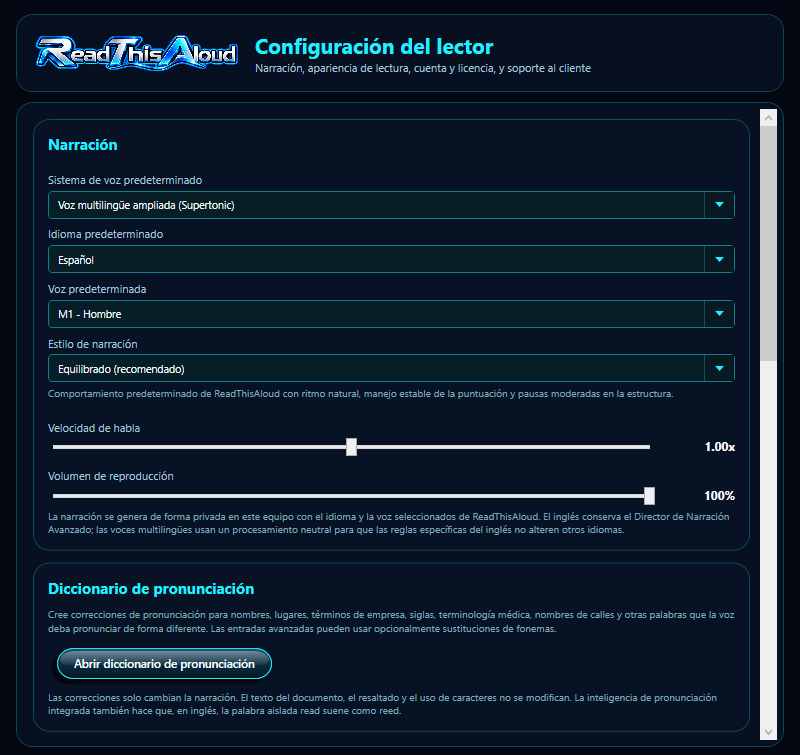
Ventana Configuración — Narración y pronunciación
Parte superior actual de Configuración: sistema de voz, voz predeterminada, estilo de narración, velocidad de habla, volumen de reproducción y Diccionario de pronunciación.
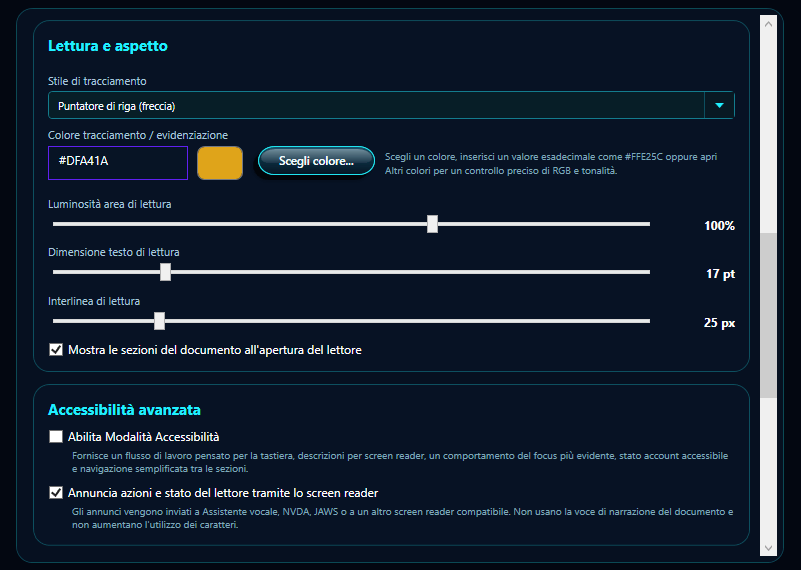
Ventana Configuración — Apariencia de lectura y Accesibilidad avanzada
Parte central actual de Configuración: estilo y color de seguimiento, Elegir color, brillo, tamaño del texto, interlineado, preferencia de Secciones del documento y Accesibilidad avanzada.
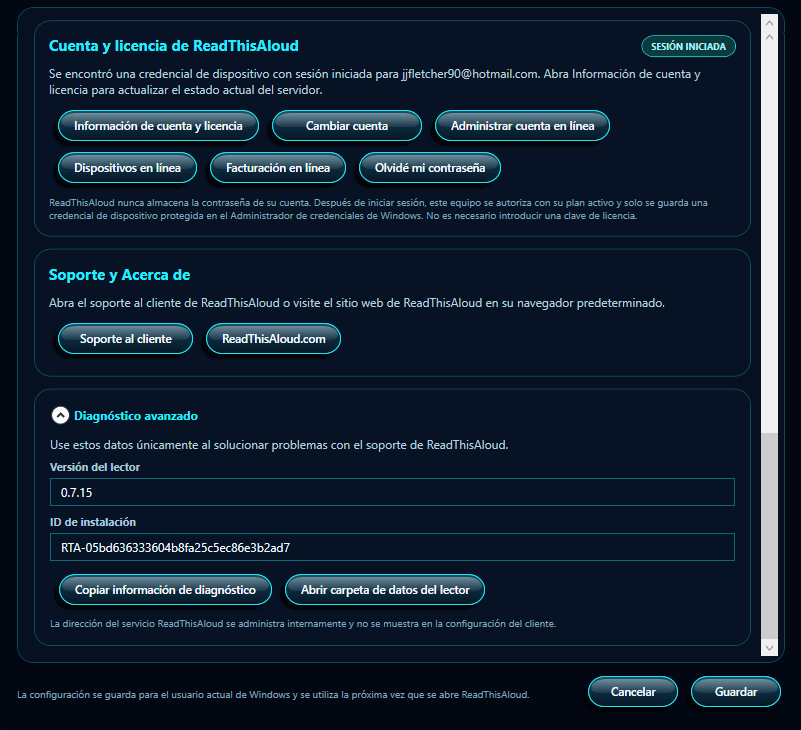
Ventana Configuración — Cuenta, Soporte, Diagnóstico, Cancelar y Guardar
Parte inferior actual de Configuración: Cuenta y licencia, Soporte y Acerca de, Diagnóstico avanzado, Cancelar y Guardar.
Nota sobre las capturas: Estas imágenes muestran el diseño actual de Configuración V0.7.15, incluida Accesibilidad avanzada. Los valores seleccionados, la dirección de correo de inicio de sesión, el ID de instalación y la insignia de estado de cuenta serán diferentes.
Narración
La sección Narración selecciona el sistema de voz, la voz, el estilo de narración, la velocidad de habla y el volumen de reproducción que utiliza el Reader.
Sistema de voz predeterminado
ReadThisAloud Natural Voice (Recomendado) es el sistema principal de narración. Si hay otro motor compatible disponible en la versión, al seleccionarlo se actualiza la lista de voces de ese motor.
Voz predeterminada
Elija la voz que desea que ReadThisAloud utilice de forma predeterminada. En la imagen de ejemplo aparece Adam - American Male. La voz seleccionada se convierte en la predeterminada para futuras sesiones después de guardar Configuración.
Estilo de narración
El estilo de narración cambia cómo el Director de Narración ajusta el ritmo alrededor de párrafos, encabezados, viñetas, citas y otras estructuras. Los estilos disponibles son:
Estilo
Comportamiento
Equilibrado (Recomendado)
Ritmo natural, tratamiento estable de la puntuación y pausas estructurales moderadas.
Suave y relajado
Ritmo más suave con pausas ligeramente más largas entre encabezados, listas y secciones para una escucha más tranquila.
Presentación expresiva
Añade más contraste de fraseo para que encabezados, viñetas y citas suenen más intencionalmente presentados.
Nítido y eficiente
Mantiene una narración más ajustada, con pausas estructurales más breves y una presentación ligeramente más ágil para revisión eficiente.
Velocidad de habla
Mueva el control para elegir la velocidad predeterminada de narración. El valor mostrado a la derecha se actualiza mientras ajusta el control.
Volumen de reproducción
Ajuste el volumen de ReadThisAloud de 0 % a 100 %. Este es el nivel de reproducción del Reader; también se aplican los ajustes del dispositivo de salida y volumen del sistema Windows.
Diccionario de pronunciación
Seleccione Abrir Diccionario de pronunciación para crear correcciones locales para nombres, lugares, términos de empresa, acrónimos, terminología médica, nombres de calles y otras palabras que la voz deba pronunciar de forma diferente.
Las correcciones afectan solo a la narración. No reescriben el documento, no alteran el resaltado ni cambian el uso de caracteres. Así puede mejorar la pronunciación de términos especializados conservando el texto exactamente como aparece.
Lectura sincronizada y apariencia de lectura
Estos controles cambian cómo se sigue visualmente la narración y cómo se muestra el panel Lectura sincronizada en vivo. No reescriben el texto original.
Estilo de seguimiento
Elija Puntero de línea (Flecha), Resaltado palabra por palabra o Seguimiento desactivado. Puntero de línea sigue la línea visual actual, Resaltado palabra por palabra resalta la palabra hablada y Seguimiento desactivado mantiene la narración sin marcador visual.
Color de seguimiento / resaltado
Puede escribir directamente un color hexadecimal RGB de seis dígitos, como #FFE25C o #20F0FF. La vista previa se actualiza para confirmar la selección. Para elegir visualmente, seleccione Elegir color... y abra el Selector de color de ReadThisAloud.
Selector de color compacto + avanzado de ReadThisAloud
Seleccione Elegir color... para abrir el selector. Primero se abre en vista compacta para que la mayoría de los usuarios pueda elegir rápidamente sin usar controles detallados.
Colores rápidos: Elija entre 32 muestras comunes, incluidos tonos neutros, rojos, naranjas, amarillos, verdes, cianes, azules, violetas, rosas y colores de acento de ReadThisAloud.
Actual / Nuevo: La vista Actual muestra el color que estaba activo al abrir el selector. Nuevo muestra el color que está preparando.
Hex: Introduzca un valor RGB exacto de seis dígitos en formato #RRGGBB. El campo Hex permanece disponible en las vistas compacta y avanzada.
Más colores >>: Seleccione esto cuando necesite mayor precisión. La ventana se expande y muestra el panel de Color avanzado. Seleccione Menos colores << para contraerlo.
Campo de color avanzado: Arrastre dentro del campo grande para cambiar saturación y brillo del tono seleccionado.
Barra de tono: Arrastre por la barra arcoíris vertical para seleccionar el tono base.
RGB: Introduzca valores exactos de Rojo, Verde y Azul cuando necesite precisión numérica.
Tono / Saturación / Brillo: El panel avanzado muestra valores H, S y B en vivo para que vea las características resultantes mientras ajusta el selector.
Control del selector
Qué hace
Usar color actual
Restaura la selección Nueva al color que estaba activo cuando se abrió el selector.
Aceptar
Devuelve el color seleccionado a Configuración, actualiza el campo Hex y refresca la vista previa.
Cancelar
Cierra el selector sin cambiar el color de Configuración.
Importante: Seleccionar Aceptar devuelve el nuevo color a Configuración, pero la preferencia no se almacena permanentemente hasta que seleccione Guardar al final de la ventana Configuración.
Consejo: Si ya conoce el color exacto de marca o accesibilidad, escriba directamente el valor Hex. Si desea explorar visualmente, empiece con Colores rápidos y abra Más colores >> solo cuando necesite un ajuste preciso.
Brillo de lectura sincronizada
Ajuste el brillo de la presentación de Lectura sincronizada en vivo. El valor actual se muestra como porcentaje.
Tamaño del texto de lectura
Ajuste el tamaño del texto mostrado en el Reader. Esto cambia solo la presentación en pantalla y no modifica el documento de origen.
Interlineado de lectura
Ajuste el espaciado vertical para hacer la Lectura sincronizada más compacta o más abierta. ReadThisAloud mantiene una altura de línea suficiente para el tamaño de texto seleccionado.
Mostrar Secciones del documento al abrir el Reader
Déjelo seleccionado si quiere que la lista de Secciones del documento sea visible al abrir el Reader. Desmárquelo si prefiere de forma predeterminada un área de Lectura sincronizada más grande.
Idioma predeterminado
Seleccione el idioma de narración antes de elegir la voz.
Accesibilidad avanzada
Estos controles opcionales proporcionan un flujo centrado en teclado e información adicional para lectores de pantalla compatibles con Windows.
Habilitar Modo de accesibilidad
Utiliza navegación simplificada de una sola sección, mantiene disponibles las Secciones del documento para uso con teclado, mejora el comportamiento del foco después de cargar contenido y habilita los atajos de accesibilidad descritos más abajo.
Anunciar acciones y estado del Reader mediante el lector de pantalla
Cuando también está habilitado el Modo de accesibilidad, los cambios de estado del Reader se exponen mediante Automatización de interfaz de usuario de Windows para que un lector de pantalla compatible pueda anunciar carga, selección de sección, acciones de reproducción, marcadores, cambios de configuración, finalización y errores. Estos anuncios no utilizan la voz de narración del documento ni consumen caracteres de narración.
Funcionamiento normal del Reader: Cuando ambas casillas de accesibilidad están desmarcadas, ReadThisAloud funciona normalmente con su comportamiento existente de mouse, teclado, selección de varias secciones, narración, seguimiento, marcadores, reproducción y exportación. No es necesario el Modo de accesibilidad para usar el Reader.
Compatibilidad: V0.7.15 está diseñado para proporcionar información útil a lectores de pantalla compatibles como Narrator, NVDA y JAWS. Los resultados pueden variar según la versión de Windows y del lector de pantalla. Esta función no constituye una certificación formal WCAG, Sección 508 o de lector de pantalla.
Cuenta y licencia de ReadThisAloud
Esta sección conecta el Reader de Windows con su cuenta ReadThisAloud.com y proporciona acceso directo a la información de cuenta, dispositivo, plan y facturación. La insignia muestra SESIÓN INICIADA o SE REQUIERE INICIAR SESIÓN según el estado actual del dispositivo.
Control
Qué hace
Información de cuenta y licencia
Abre la información de estado de la cuenta del Reader y puede actualizar el estado actual del servidor.
Iniciar sesión / Cambiar cuenta
Inicia sesión en este Reader de Windows con una cuenta existente de ReadThisAloud.com o cambia la cuenta asociada al dispositivo.
Administrar cuenta en línea
Abre el panel de cliente de ReadThisAloud en su navegador predeterminado.
Dispositivos en línea
Abre la página de administración de dispositivos en línea.
Facturación en línea
Abre la información de facturación y plan en línea.
Olvidé mi contraseña
Abre la página de recuperación de contraseña de ReadThisAloud.
Privacidad de credenciales: ReadThisAloud no almacena la contraseña de su cuenta. Después de iniciar sesión correctamente, el equipo usa una credencial protegida del dispositivo almacenada en el Administrador de credenciales de Windows. No es necesario introducir manualmente credenciales de servicio ni claves de licencia.
Soporte y Acerca de
Seleccione Soporte al cliente para abrir los recursos de soporte de ReadThisAloud, o ReadThisAloud.com para abrir el sitio del producto en su navegador predeterminado.
Diagnóstico avanzado
Expanda esta área al solucionar problemas o cuando el soporte de ReadThisAloud solicite información de diagnóstico. Muestra la versión del Reader y el ID de instalación, y ofrece Copiar información de diagnóstico y Abrir carpeta de datos del Reader. La dirección del servicio ReadThisAloud se administra internamente y no se expone como ajuste del cliente.
Cancelar y Guardar
Control
Comportamiento
Cancelar
Cierra Configuración sin aplicar los cambios realizados durante la sesión actual.
Guardar
Aplica y almacena las preferencias seleccionadas del Reader para el usuario actual de Windows y futuras sesiones de ReadThisAloud.
Flujo recomendado: Elija la voz y el estilo de narración que prefiera, ajuste velocidad y volumen, modifique la apariencia de Lectura sincronizada y el color de seguimiento, revise el estado de cuenta si es necesario y seleccione Guardar.
Exportar narración a MP3
ReadThisAloud puede crear un archivo de audio MP3 a partir de la narración generada para que pueda escucharlo más tarde con otro reproductor compatible.
Abra el documento que desea exportar.
Si la narración está en curso, seleccione primero Detener.
Para exportar material seleccionado, elija dos o más Secciones del documento. Si hay menos de dos secciones seleccionadas, la versión actual exporta el documento completo.
Seleccione Exportar narración a MP3.
Elija el destino y el nombre del archivo. El nombre predeterminado utiliza el nombre del documento seguido de _Narration.mp3.
Espere a que termine el progreso de exportación. ReadThisAloud confirma cuando el archivo MP3 se ha guardado correctamente.
La exportación requiere una configuración de voz que funcione. El Reader no permite iniciar una nueva exportación mientras ya haya una narración activa.
Borrar / Nuevo documento
Seleccione Borrar / Nuevo o presione Ctrl+N cuando haya terminado con el contenido actual y quiera una sesión de lectura limpia.
Si hay un documento o una sesión de narración activa, ReadThisAloud solicita confirmación. Al confirmar, se guarda la posición de lectura actual, se detienen la narración y el trabajo en segundo plano, se elimina el documento activo, se restablecen los controles de progreso y el Reader vuelve al estado inicial listo.
Los marcadores y la Configuración se conservan. Borrar / Nuevo elimina la sesión actual; no borra los marcadores guardados ni las preferencias del usuario.
Atajos de teclado
Atajo
Acción
F1
Abrir esta guía de Ayuda.
Ctrl+O
Abrir documento.
Ctrl+N
Borrar / Nuevo documento.
Ctrl+F
Buscar en el documento.
Ctrl+B
Agregar marcador.
Ctrl+Shift+B
Abrir Marcadores.
Ctrl+,
Abrir Configuración.
Espacio
Reproducir, pausar o reanudar según el estado actual de reproducción.
Flecha izquierda
Retroceder 10 segundos cuando se puede buscar en el audio actual.
Flecha derecha
Avanzar 10 segundos cuando se puede buscar en el audio actual.
F11
Entrar o salir del Modo de lectura.
Esc
Salir del Modo de lectura si está activo; en caso contrario, detener la narración.
F6
Cuando el Modo de accesibilidad está habilitado, mover el foco entre la barra de herramientas del documento, las Secciones del documento, los controles de voz y los controles de reproducción.
Enter
Cuando el Modo de accesibilidad está habilitado y se selecciona una Sección del documento, comenzar a leer desde esa sección.
Ctrl+Alt+A
Cuando el Modo de accesibilidad está habilitado, enviar al lector de pantalla compatible el título cargado, la sección seleccionada y el estado actual del Reader.
Atajos de accesibilidad: Estos comandos adicionales están activos solo mientras el Modo de accesibilidad está habilitado. Los atajos existentes siguen funcionando normalmente.
Qué recuerda ReadThisAloud
El Reader actual de Windows almacena localmente las preferencias del usuario, marcadores y posiciones de lectura para que pueda volver a configuraciones conocidas y documentos utilizados anteriormente.
Elemento
Comportamiento
Preferencias de lectura
Se guardan el sistema de voz predeterminado, voz, velocidad del habla, volumen, estilo de seguimiento, color de seguimiento, brillo del panel, tamaño de fuente, interlineado, preferencia de Secciones del documento, Modo de accesibilidad y preferencia de anuncios de accesibilidad.
Posiciones de lectura
Se guardan automáticamente para documentos recientes cuando existe una posición significativa que recordar.
Marcadores
Se guardan localmente y están disponibles entre sesiones del Reader. Los marcadores OCR de varias imágenes recuerdan el conjunto ordenado de rutas de imágenes de origen para que la colección pueda reconocerse de nuevo al volver a abrirla.
Credencial del dispositivo de la cuenta
Después de iniciar sesión, una credencial protegida del dispositivo ReadThisAloud se almacena en el Administrador de credenciales de Windows. El Reader no almacena la contraseña de su cuenta.
Avanzado: ubicación de almacenamiento local
La configuración del Reader, los marcadores y los archivos de posición de lectura se almacenan en el área de datos de la aplicación del usuario actual de Windows, dentro de la carpeta NaturalVoiceReader. Este nombre de carpeta heredado se mantiene en la versión actual para conservar la compatibilidad con versiones anteriores de ReadThisAloud.
Solución de problemas
ReadThisAloud Natural Voice no se inicia.
Confirme que la voz Natural Voice seleccionada esté disponible y que el Reader tenga permiso para acceder a los datos locales de la aplicación. Los modelos de voz necesarios vienen incluidos con el instalador de ReadThisAloud, por lo que no existe una descarga separada del modelo durante el primer uso.
Un PDF escaneado necesita OCR.
Seleccione Sí cuando ReadThisAloud informe de páginas escaneadas o de solo imagen. Si Windows indica que no hay ningún idioma OCR disponible, instale una característica de idioma/OCR de Windows adecuada y vuelva a intentarlo.
El OCR termina, pero falta texto en una o más páginas.
El escaneo puede ser demasiado tenue, inclinado, de baja resolución, manuscrito o estructuralmente complejo para un reconocimiento fiable. Pruebe con un escaneo más claro o una copia de mayor resolución. ReadThisAloud informa cuando una página OCR no produce suficiente texto legible.
El texto OCR no conserva el diseño de párrafo esperado.
El OCR con conocimiento del diseño utiliza el espaciado y la posición de las líneas para reconstruir automáticamente párrafos y encabezados lógicos, pero las tablas inusualmente complejas, el texto superpuesto, los diseños decorativos y algunas páginas de varias columnas todavía pueden requerir un orden de lectura más simple.
No puedo seleccionar un JPG, PNG, BMP o TIFF con Abrir documento.
Use el botón separado Abrir imagen para OCR de imágenes independientes, o arrastre la imagen compatible directamente a ReadThisAloud. Abrir documento sigue dedicado a archivos PDF, DOCX y TXT.
Se abre una imagen, pero el OCR no encuentra texto legible.
Pruebe con una copia más clara o de mayor resolución. Para fotografías, enderece la página, mejore la iluminación, reduzca los reflejos y asegúrese de que el texto impreso esté enfocado. La escritura a mano, el texto decorativo, la letra muy pequeña y los diseños complicados pueden reducir la precisión.
Mis múltiples imágenes están en el orden incorrecto.
ReadThisAloud utiliza el orden natural por nombre de archivo. Cambie el nombre de los archivos con una secuencia coherente como Page01, Page02, Page03 antes de abrirlos o arrastrarlos juntos.
Una Natural Voice seleccionada no está disponible.
Abra Configuración y elija el sistema recomendado ReadThisAloud Natural Voice; después seleccione otra voz local disponible. Si los recursos de voz parecen faltar o estar dañados, reinstale o actualice ReadThisAloud con el instalador actual.
¿Cómo cambio a otra Sección del documento mientras la narración ya está leyendo?
Haga un clic en la sección que desea. ReadThisAloud detiene limpiamente la narración activa, mueve esa sección a Lectura sincronizada en vivo, mantiene visibles las Secciones del documento y comienza a leer desde el principio de la sección seleccionada hasta el final del documento. A medida que avanza la narración, la sección actual permanece seleccionada y se desplaza a la vista. Use Ctrl-clic o Shift-clic cuando esté creando una selección de varias secciones.
Falta el resaltado o es diferente de lo esperado.
Abra Configuración y compruebe el estilo de seguimiento de lectura. Si se selecciona Ninguno, la narración sigue funcionando sin marcador visual. Revise también el color de seguimiento, brillo, tamaño del texto e interlineado.
El control de progreso del documento completo no está disponible.
Cargue primero contenido legible. El control de progreso del documento está deshabilitado cuando no hay un documento ni secciones utilizables cargados.
Un marcador de otro documento no se abre.
El marcador conserva la ubicación original del archivo. Si el archivo se ha movido, renombrado o eliminado, ReadThisAloud no puede volver a abrirlo automáticamente. Abra el documento manualmente y cree un nuevo marcador si es necesario.
Exportar narración a MP3 no está disponible o produce un error.
Asegúrese de que haya un documento cargado, que la narración esté detenida y que la configuración de voz funcione. Después vuelva a intentar la exportación y elija una carpeta en la que su cuenta de Windows tenga permiso para guardar archivos.
No hay sonido.
Confirme que el Volumen de reproducción de ReadThisAloud sea superior a 0 %, compruebe el volumen del sistema Windows y el dispositivo de salida seleccionado, y verifique que la narración esté realmente en estado Reproducir o Reanudar.
El panel de narración muestra una barra de desplazamiento vertical.
El Reader se ajusta automáticamente al área de trabajo disponible de Windows. En pantallas más bajas se proporciona intencionalmente una barra de desplazamiento para que todos los controles de Narración sean accesibles. En una pantalla más alta, cambiar ligeramente el tamaño de la ventana puede eliminarla.
Preguntas frecuentes
¿ReadThisAloud requiere acceso a Internet?
La narración normal se genera localmente con los modelos de voz instalados con ReadThisAloud. Se sigue necesitando acceso a Internet para la verificación de cuenta y licencia de ReadThisAloud.com, las páginas de cuenta o facturación en línea, los enlaces de soporte, las descargas seguras del software y las actualizaciones.
¿Las páginas PDF escaneadas o las imágenes independientes se cargan para OCR?
No. La etapa de reconocimiento OCR utiliza el motor OCR integrado en Windows y procesa localmente en el equipo las páginas PDF escaneadas o los archivos de imagen seleccionados. Después, el texto reconocido es narrado por el sistema de voz local de ReadThisAloud seleccionado.
¿Puedo tomar una foto de una página impresa y hacer que ReadThisAloud la lea?
Sí. Guarde o copie la foto en el equipo Windows como archivo JPG, JPEG, PNG, BMP, TIF o TIFF compatible y después use Abrir imagen o arrastre la imagen a ReadThisAloud. El OCR local reconoce el texto impreso visible y lo prepara para el Reader normal.
¿Puedo abrir varias páginas de imágenes escaneadas juntas?
Sí. Seleccione varias imágenes compatibles en Abrir imagen o arrástrelas juntas. ReadThisAloud las ordena de forma natural por nombre de archivo y las trata como un documento OCR de varias páginas.
¿Puedo leer solo una parte de un documento?
Sí. Seleccione una o más Secciones del documento y elija Leer selección, use Buscar e Ir a y leer, utilice un marcador, haga clic en una palabra hablada durante la narración o mueva el control de progreso de todo el documento a una nueva ubicación.
¿Puedo cambiar el resaltado?
Sí. Configuración ofrece los modos Resaltado palabra por palabra, Puntero de línea y Seguimiento desactivado, además de un color personalizado de seguimiento/resaltado.
¿Puedo hacer que el texto sea más fácil de leer?
Sí. Ajuste el brillo del panel de lectura sincronizada, el tamaño de fuente, el interlineado, el color de seguimiento y el Modo de lectura.
¿Borrar / Nuevo elimina los marcadores?
No. Borra la sesión de lectura actual y conserva los marcadores y la Configuración.
¿Puedo guardar la narración?
Sí. Use Exportar narración a MP3 después de detener la narración activa.
¿Qué es el Modo de accesibilidad?
El Modo de accesibilidad es un ajuste opcional de V0.7.15 que proporciona navegación simplificada por una sola sección, foco de teclado predecible, nombres accesibles de controles, movimiento con F6 entre las áreas principales del Reader y comportamiento de Enter para leer en Secciones del documento.
¿Qué ocurre cuando el Modo de accesibilidad está desactivado?
El Reader funciona normalmente. La narración, seguimiento, reproducción, marcadores, exportación, mouse, teclado y selección de varias secciones existentes siguen disponibles.
¿Los anuncios del lector de pantalla consumen caracteres de narración?
No. Los anuncios de estado del Reader son eventos locales de Automatización de interfaz de usuario de Windows destinados a un lector de pantalla compatible. No utilizan la voz de narración del documento seleccionada ni consumen caracteres de narración.
¿ReadThisAloud puede narrar páginas web, PowerPoint y Excel?
Sí. El Reader actual puede cargar páginas web públicas legibles, presentaciones PPTX compatibles y libros XLSX compatibles. Las páginas web requieren acceso a Internet para importarse. Los diseños visuales complejos, gráficos, macros, archivos protegidos y páginas web basadas solo en scripts pueden no convertirse completamente en texto de narración.
Ayuda y soporte adicionales
Si esta guía no resuelve el problema, visite los recursos de soporte de ReadThisAloud:
Al solicitar ayuda, incluya la acción que estaba realizando, el mensaje exacto mostrado por ReadThisAloud, el tipo de documento implicado y una captura de pantalla cuando sea posible. No envíe contraseñas, credenciales del dispositivo ni otra información privada de la cuenta.
Atajo de Ayuda: Seleccione el control ? Ayuda en el encabezado de ReadThisAloud o presione F1 en cualquier momento.