ReadThisAloud lit à voix haute les PDF, documents Word, textes, contenus collés et textes présents dans des images autonomes, tout en maintenant le contenu parlé relié à une vue de lecture synchronisée. Les pages PDF numérisées et les images JPG, JPEG, PNG, BMP, TIF et TIFF peuvent être reconnues avec l’OCR local de Windows avant d’entrer dans le même flux du Reader. Ce guide d’aide explique toutes les commandes visibles par l’utilisateur du Reader actuel ainsi que le flux complet, de l’ouverture du programme jusqu’à sa fermeture.
Démarrez ReadThisAloud. La barre d’état doit indiquer que le Reader est prêt, ou vous signaler si la configuration vocale nécessite encore l’intervention d’un administrateur.
Choisissez Ouvrir un document, Page Web, Ouvrir une image, Coller du texte, ou faites glisser un contenu pris en charge directement dans le Reader. Les pages PDF numérisées et les images autonomes peuvent être reconnues avec l’OCR local de Windows.
Si ReadThisAloud trouve une position enregistrée pour ce document, choisissez si vous souhaitez reprendre là où vous vous étiez arrêté.
Choisissez la section voulue, ou utilisez Lire la page actuelle ou Lire tout le document.
Utilisez Pause, Reprendre, Arrêter, la chronologie du segment actuel ou le curseur de progression du document entier lorsque vous devez vous déplacer.
Utilisez Rechercher et Signets pour revenir à des informations importantes sans recommencer.
Utilisez Paramètres pour choisir la voix de narration, le style de suivi, la couleur de suivi, la luminosité du panneau de lecture, la taille du texte, l’interligne et le Mode d’accessibilité facultatif.
Lorsque vous avez terminé, utilisez Exporter la narration en MP3 si vous souhaitez une copie audio, ou fermez simplement ReadThisAloud. Votre position de lecture est enregistrée lorsque cela est approprié.
Démarrer et fermer ReadThisAloud
Démarrer le programme
Lancez ReadThisAloud.exe depuis son raccourci installé ou depuis le dossier de l’application. Le programme s’ouvre au centre de la zone de travail Windows et limite automatiquement sa taille à l’espace de bureau disponible afin que les commandes restent accessibles.
Lorsqu’aucun contenu n’est chargé, la ligne d’état principale affiche un message indiquant que le Reader est prêt et le panneau de lecture synchronisée affiche l’instruction d’ouvrir, coller ou faire glisser un document ou une image.
Fermer le programme
Utilisez le X Windows standard dans l’angle supérieur droit. Lorsque ReadThisAloud se ferme, il enregistre la position de lecture actuelle si elle est disponible, arrête les minuteries actives, annule le travail vocal en arrière-plan et ferme proprement la lecture audio.
Bon à savoir : Vous n’avez pas besoin d’une commande séparée « Enregistrer la session ». Les données de position de lecture et les préférences utilisateur sont enregistrées automatiquement par le Reader.
Ouvrir du contenu
Ouvrir un document
Sélectionnez Ouvrir un document ou appuyez sur Ctrl+O.
Choisissez un fichier PDF, Word DOCX, PowerPoint PPTX, Excel XLSX ou TXT pris en charge.
Pour les PDF, ReadThisAloud vérifie d’abord chaque page afin de détecter du texte normal extractible. Si des pages numérisées ou constituées uniquement d’images sont détectées, le Reader propose l’OCR local de Windows pour les pages qui en ont besoin.
ReadThisAloud extrait le texte lisible, le divise en sections de narration, affiche les informations du document et commence à préparer la narration initiale en arrière-plan.
Page Web
Sélectionnez Page Web.
Saisissez l’adresse complète d’une page Web publique, y compris https://.
ReadThisAloud télécharge le HTML, supprime les éléments courants de navigation et d’interface, puis extrait les titres, paragraphes, listes, citations et lignes de tableau prises en charge.
Le titre de la page apparaît à côté de Masquer les sections, et le contenu extrait devient des Sections du document normales pour la narration, le suivi, Rechercher, les signets, la lecture et l’export MP3.
Limites des pages Web : Un accès Internet est nécessaire pour charger les pages Web. Les pages nécessitant une connexion, réservées aux abonnés, bloquées, dépendant uniquement de scripts, non-HTML, trop volumineuses ou insuffisamment lisibles peuvent afficher une erreur plutôt que de charger un contenu incomplet.
Ouvrir une image
Sélectionnez Ouvrir une image.
Choisissez un ou plusieurs fichiers JPG, JPEG, PNG, BMP, TIF ou TIFF. La sélection multiple est prise en charge.
ReadThisAloud affiche une confirmation Image détectée avec Exécuter l’OCR et Annuler avant de reconnaître une image autonome.
Sélectionnez Exécuter l’OCR. La fenêtre OCR visible indique l’état de reconnaissance et le pourcentage.
Lorsque l’OCR est terminé, le texte reconnu est placé dans la Lecture synchronisée en direct et devient un contenu normal du Reader.
Glisser-déposer
Faites glisser un document ou une image pris en charge depuis l’Explorateur de fichiers et déposez-le n’importe où dans la fenêtre principale de ReadThisAloud. Le dépôt d’un document conserve le comportement établi et ouvre le premier document pris en charge. Si le dépôt ne contient que des images prises en charge, ReadThisAloud les traite comme un seul document OCR et les classe naturellement par nom de fichier. Par exemple, Page1.jpg, Page2.jpg et Page10.jpg sont lus selon l’ordre numérique des noms de fichiers.
Ne mélangez pas des fichiers de document et des fichiers image dans la même opération de glisser-déposer. Si ReadThisAloud détecte les deux types ensemble, il vous demande de déposer un document seul ou de déposer l’ensemble d’images séparément.
Coller du texte
Sélectionnez Coller du texte.
Collez ou saisissez le texte que vous souhaitez entendre.
Sélectionnez Utiliser le texte. Si la zone est vide, ReadThisAloud vous demande d’abord de coller du texte.
Type de contenu
Ce que fait ReadThisAloud
Comportement des pages
PDF (.pdf)
Extrait le texte normal page par page et utilise l’OCR local de Windows pour les pages numérisées ou constituées uniquement d’images lorsque cela est approuvé.
Lire la page actuelle cible la page PDF active, y compris les pages reconnues par OCR.
Word (.docx)
Extrait les paragraphes du document et les convertit en sections de narration.
Les limites de page Word ne sont pas conservées ; Lire la page actuelle lit la section de narration actuelle.
PowerPoint (.pptx)
Extrait le texte lisible de la présentation et l’organise par diapositive.
Chaque diapositive devient un contenu structuré du Reader.
Excel (.xlsx)
Extrait le contenu lisible du classeur et l’organise par feuille et par ligne.
La structure de la feuille est conservée sous forme de sections de narration plutôt que de pages imprimées.
Page Web (http/https)
Télécharge une page HTML publique et en extrait le contenu lisible pertinent.
La page importée devient un contenu du Reader organisé en sections et conserve son adresse source pour les signets Web.
Texte (.txt)
Charge le texte et divise les contenus longs en sections de narration.
Le fichier est traité comme une page unique ; Lire la page actuelle peut donc lire toutes les sections TXT chargées.
Images (.jpg, .jpeg, .png, .bmp, .tif, .tiff)
Utilise l’OCR local de Windows pour reconnaître le texte visible. Plusieurs images sélectionnées ou déposées deviennent un document paginé du Reader.
Chaque image devient une page du Reader. Les TIFF multi-images peuvent fournir plusieurs pages.
Texte collé
Crée un document temporaire « Texte collé ».
Traité comme une page unique.
L’OCR est intégré au Reader : Que le texte provienne d’une page PDF numérisée ou d’une image autonome, le texte reconnu rejoint le même flux de narration, suivi synchronisé, Rechercher, signets, lecture de page, progression, Mode lecture et export MP3.
PDF numérisés et OCR local
ReadThisAloud inclut la reconnaissance optique de caractères (OCR) pour les pages PDF ne contenant pas suffisamment de texte normal extractible. Le Reader conserve son flux PDF existant et n’utilise l’OCR que pour les pages qui en ont besoin. V1.9.4 inclut également un OCR tenant compte de la mise en page, qui utilise la position détectée des lignes et des mots pour reconstruire des sauts de paragraphe logiques, des titres, des listes et des blocs de lecture avant l’entrée du texte dans le Reader.
Ce qui se passe à l’ouverture d’un PDF
ReadThisAloud analyse le PDF page par page.
Les pages contenant déjà du texte sélectionnable utile utilisent la voie rapide normale d’extraction de texte.
Les pages contenant peu ou pas de texte extractible sont marquées comme candidates à l’OCR.
ReadThisAloud indique combien de pages nécessitent l’OCR et vous demande si vous souhaitez continuer.
Sélectionnez Oui pour lancer l’OCR. Une fenêtre dédiée affiche la page actuelle et le pourcentage de progression.
Lorsque la reconnaissance est terminée, les pages de texte natif et les pages OCR sont réunies dans leur ordre d’origine et chargées dans le Reader.
PDF mixtes
Un PDF peut contenir à la fois des pages de texte normal et des pages numérisées. ReadThisAloud n’applique pas l’OCR à toutes les pages simplement parce qu’une page numérisée est présente. Les pages normales conservent leur texte extrait, tandis que seules les pages nécessitant une reconnaissance sont rendues et envoyées à l’OCR local.
Retour visuel de l’OCR
Pendant que l’OCR est actif, la fenêtre OCR affiche l’opération en cours, le pourcentage de progression et le nombre de pages reconnues. Sélectionnez Annuler l’OCR si vous ne souhaitez pas continuer. L’annulation prend effet en toute sécurité lorsque l’opération OCR en cours rend le contrôle au Reader.
Confidentialité
Traitement local : ReadThisAloud utilise le moteur OCR fourni par Windows. Les pages PDF numérisées sont traitées sur l’ordinateur Windows local et ne sont pas envoyées par cette fonction vers un service OCR cloud distinct.
Langue de l’OCR
ReadThisAloud utilise la langue OCR que Windows sélectionne à partir du profil linguistique installé de l’utilisateur actuel. Si aucune langue OCR prise en charge n’est installée, le Reader explique que l’OCR ne peut pas démarrer avant l’installation d’une fonctionnalité de langue/OCR Windows appropriée.
Après l’OCR
Le texte reconnu rejoint le même modèle de document ReadThisAloud que le texte PDF ordinaire. Les fonctions existantes du Reader restent donc disponibles : Lire la page actuelle, Lire tout le document, surlignage synchronisé, clic pour aller, Rechercher, signets, reprise de position, curseur de progression du document, Mode lecture et export MP3.
OCR tenant compte de la mise en page
ReadThisAloud utilise un OCR tenant compte de la mise en page pour faire plus que collecter les mots reconnus. Il examine également la position et l’espacement des lignes et des mots OCR. Les grands espaces verticaux deviennent des sauts de paragraphe, les lignes courtes isolées peuvent rester des titres et les lignes de type liste restent des blocs de lecture logiques séparés.
L’objectif est de préserver la mise en page logique de la source tout en gardant le texte adaptable dans ReadThisAloud. Une page photographiée ou numérisée avec un titre suivi de plusieurs paragraphes devrait donc apparaître comme des sections distinctes du Reader plutôt que comme un ou deux très grands blocs de texte.
Remarque sur la mise en page : L’OCR tenant compte de la mise en page préserve la structure logique du texte plutôt que de reproduire l’image source pixel par pixel. Les polices, positions horizontales exactes, graphiques, tableaux et mises en page multicolonnes complexes peuvent être simplifiés. Cela maintient la compatibilité du texte reconnu avec la narration, le surlignage synchronisé, Rechercher, les signets, la navigation, le Mode lecture et l’export MP3.
Précision de l’OCR
La précision de l’OCR dépend de la source. Les pages imprimées nettes, droites et en haute résolution donnent généralement les meilleurs résultats. Les très petits caractères, l’écriture manuscrite, les pages endommagées, les polices inhabituelles, les tableaux complexes, les mises en page multicolonnes, les numérisations inclinées ou les images basse résolution peuvent provoquer des erreurs de reconnaissance ou des pages sans texte exploitable.
Images autonomes et OCR de photos
ReadThisAloud prend en charge l’OCR local des images autonomes contenant du texte imprimé. Une image peut devenir un véritable document du Reader, et V1.9.4 peut reconstruire la structure de paragraphes et de titres détectée à partir de la géométrie OCR avant d’afficher le texte dans le Reader. Vous pouvez ouvrir l’image depuis un dossier ou la faire glisser directement dans ReadThisAloud.
Formats d’image pris en charge
Format
Extensions
Remarques
JPEG
.jpg, .jpeg
Courant pour les photos de téléphone, les images d’appareil photo et les pages numérisées.
PNG
.png
Bien adapté aux captures d’écran et aux images numériques de texte net.
Bitmap
.bmp
Pris en charge par le décodeur d’images Windows local et la voie OCR.
TIFF
.tif, .tiff
Les contenus TIFF à une ou plusieurs images sont pris en charge ; chaque image reconnue devient une page du Reader.
Ouvrir une image
Sélectionnez Ouvrir une image.
Choisissez l’image contenant le texte à écouter.
ReadThisAloud affiche Image détectée avant de démarrer l’OCR de l’image sélectionnée.
Sélectionnez Exécuter l’OCR. Sélectionnez Annuler si vous ne souhaitez pas traiter l’image.
La fenêtre de progression OCR affiche Reconnaissance du texte…, les informations de l’image actuelle, le nombre de pages traitées, le nombre de pages reconnues et un indicateur de pourcentage.
Lorsque la reconnaissance atteint 100 %, ReadThisAloud indique OCR terminé — le texte est prêt à être lu.
Le texte reconnu apparaît comme du contenu normal du Reader. Choisissez Lecture, Lire la page actuelle, Lire tout le document ou une autre commande normale de lecture lorsque vous êtes prêt.
Faire glisser une image dans le Reader
Faites glisser une image prise en charge depuis l’Explorateur de fichiers Windows et déposez-la n’importe où dans la fenêtre principale de ReadThisAloud. Le même flux Image détectée, Exécuter l’OCR, progression et fin est utilisé.
Utiliser plusieurs images comme un seul document
Sélectionnez plusieurs images à la fois dans Ouvrir une image, ou faites glisser plusieurs images prises en charge ensemble. ReadThisAloud les combine en un document logique multipage. Ceci est utile pour des photos ou scans nommés Page01.jpg, Page02.jpg, Page03.jpg, etc.
Les fichiers image sont placés dans l’ordre naturel des noms avant l’OCR.
Chaque image devient une page du Reader.
Un TIFF multi-images peut créer plusieurs pages à partir d’un seul fichier TIFF.
La zone d’informations du document indique le nombre de fichiers image source, de pages OCR et de sections de narration.
Les signets et positions de reprise utilisent l’ensemble complet et ordonné des images comme identité du document.
Ce qui se passe après l’OCR
L’OCR d’image ne crée pas un mode de lecture distinct ou limité. Le texte reconnu est converti dans les mêmes sections de narration que le reste de ReadThisAloud. Les fonctions suivantes restent disponibles :
Lecture, Pause, Reprendre, Arrêter, Précédent et Suivant.
Lire la sélection, Lire la page actuelle et Lire tout le document.
Narration avec voix naturelle, vitesse et volume.
Suivi Mot, Phrase, Pointeur de ligne ou Suivi désactivé.
Clic pour aller et navigation interactive dans le document.
Rechercher, signets, reprise de position, Mode lecture et Effacer / Nouveau.
Exporter la narration en MP3.
Confidentialité
Reconnaissance locale des images : L’étape de reconnaissance OCR utilise le moteur OCR intégré à Windows. L’image JPG, PNG, BMP ou TIFF sélectionnée n’est pas envoyée vers un service OCR distinct. Une fois le texte reconnu, ReadThisAloud le narre avec le système vocal local sélectionné, comme pour les autres textes du Reader.
Améliorer les résultats OCR des photos
Gardez la page aussi droite et horizontale que possible.
Utilisez un éclairage clair et uniforme et évitez les ombres sur le texte.
Cadrez le document dans la photo tout en gardant tout le texte net.
Évitez les reflets sur le papier brillant ou les écrans.
Un texte imprimé à plus haute résolution et fort contraste est généralement reconnu plus précisément.
Les informations d’orientation d’image Windows sont respectées afin que la rotation habituelle des photos de téléphone puisse être gérée lors du décodage.
Si l’OCR ne trouve aucun texte lisible
ReadThisAloud explique qu’aucun texte reconnaissable n’a été trouvé et laisse l’image non ouverte en tant que contenu du Reader. Essayez une photo plus nette, recadrez l’arrière-plan inutile, améliorez l’éclairage, redressez la page ou utilisez une copie de plus haute résolution. L’écriture manuscrite et les mises en page très complexes peuvent être moins fiables qu’un texte imprimé net.
Guide de l’écran principal
En-têteAffiche la marque ReadThisAloud et les commandes Aide, Mode lecture et Paramètres. Le logo texte possède un léger effet de brillance répété et l’emblème RTA en haut à droite ouvre la page d’accueil ReadThisAloud. En Mode lecture, les commandes de lecture remplacent les commandes habituelles de l’en-tête.
Boutons sélectionnablesLe style dimensionnel des boutons ajoute une légère ombre sombre sous les boutons standards tout en conservant la lueur cyan au survol et le retour visuel lors de l’appui.
Mise en page compacte proportionnelleV1.9.8 s’ouvre à 1220 x 938 DIPs lorsque la zone de travail Windows le permet. L’en-tête et le panneau Narration utilisent un espacement vertical plus serré afin que la mise en page à hauteur réduite approuvée affiche toujours toutes les commandes de Narration et la carte d’informations. Le comportement proportionnel Lecture synchronisée / Sections du document reste actif lors du redimensionnement de la fenêtre.
Barre d’outils du documentOuvrir un document, Ouvrir une image, Coller du texte, Effacer / Nouveau, Rechercher, Ajouter un signet, Signets et le champ d’informations du document actuel.
Lecture synchronisée en directAffiche le texte de narration actif et le style de suivi visuel sélectionné. Le badge de suivi identifie Surlignage du mot, Phrase, Pointeur de ligne ou Suivi désactivé.
Sections du documentRépertorie le document en sections de narration sélectionnables. Un clic normal déplace la Lecture synchronisée vers cette section, démarre immédiatement la narration à partir de là jusqu’à la fin du document et garde les Sections du document visibles afin que vous puissiez continuer à suivre ou sélectionner des sections pendant la lecture. Ctrl-clic et Maj-clic restent disponibles pour créer une sélection de plusieurs sections.
Panneau NarrationContient la vitesse, le volume, la chronologie du segment actuel, la progression du document entier, l’état du tampon progressif, les boutons de lecture, les choix de lecture et l’export MP3.
Barre d’étatIndique ce que fait ReadThisAloud : chargement, préparation, lecture, mise en tampon, déplacement, pause, arrêt, exportation ou prêt.
Marque de l’en-tête et lien du site Web
Le logo ReadThisAloud en haut à gauche inclut un léger effet de brillance animé. Cet effet est uniquement décoratif et reste légèrement à l’intérieur du contour extérieur bleu/bleu-vert visible du logo afin que la lumière en mouvement reste dans l’illustration du logo et ne balaie pas l’arrière-plan transparent de l’en-tête.
L’emblème RTA en haut à droite possède une ombre vers le bas et la gauche et fonctionne comme lien Web. Sélectionnez-le pour ouvrir ReadThisAloud.com dans votre navigateur par défaut. Un accès Internet est nécessaire pour charger le site.
Informations sur le document
Après ouverture du contenu, la barre d’outils affiche le nom du document ou de l’ensemble d’images, le nombre de pages disponibles lorsque cela s’applique, les informations OCR utilisées et le nombre de sections de narration créées.
Afficher / Masquer les sections
Sélectionnez Masquer les sections pour réduire la liste et agrandir la zone de lecture synchronisée. Sélectionnez Afficher les sections pour restaurer la liste. ReadThisAloud masque automatiquement les sections pendant la narration active et restaure la disposition précédente lorsque la narration s’arrête.
Démarrer la narration
Lecture
Lecture narre la section actuellement sélectionnée. Si vous avez utilisé le contrôle de progression du document entier pour choisir une nouvelle position, Lecture continue depuis cette position jusqu’à la fin du document.
Sélectionner une Section du document et lire
Un clic normal sur une entrée de Sections du document signifie amène-moi ici et lis à partir d’ici. ReadThisAloud arrête la narration actuelle si nécessaire, place la section sélectionnée dans la Lecture synchronisée, met à jour la progression du document et commence à narrer au début de cette section. Les Sections du document restent visibles pendant ce flux de narration par clic, et la section active reste sélectionnée et défile dans la vue au fur et à mesure de l’avancement.
Les changements de section programmatiques effectués par ReadThisAloud lui-même ne déclenchent pas ce comportement, ce qui évite de redémarrer la narration lorsque le Reader passe en interne à une autre section.
Lire la sélection
Pour créer une sélection de plusieurs sections sans démarrer immédiatement la narration, utilisez Ctrl-clic pour choisir des sections séparées ou Maj-clic pour sélectionner une plage, puis choisissez Lire la sélection.
Lire la page actuelle
Pour un PDF, lit toutes les sections de narration appartenant à la page PDF active. Pour l’OCR d’images autonomes, lit toutes les sections reconnues de la page image active. Pour les contenus sans limites de page conservées, utilise la section de narration actuelle ou le comportement de page unique décrit plus haut.
Lire tout le document
Lit toutes les sections de narration dans l’ordre. ReadThisAloud prépare progressivement l’audio à venir pendant la lecture du contenu actuel. Lorsque la lecture du document entier se termine naturellement, le point de reprise enregistré est supprimé car vous avez atteint la fin.
Prononciation du nom ReadThisAloud
Lorsque le nom lié ReadThisAloud apparaît dans un document, du texte collé, un OCR de PDF numérisé ou un OCR d’image, le moteur le prononce « Read This Aloud ». Ce réglage ne s’applique qu’à la parole ; le texte source visible n’est pas modifié.
La couche de narration reconnaît également la substitution OCR fréquente ReadThisAIoud, où un I majuscule est confondu avec le l minuscule de « Aloud », et prononce toujours correctement le nom du produit. Le suivi synchronisé reste associé aux caractères visibles de la source.
ReadThisAloud n’autorise qu’une opération de narration active à la fois. Un clic normal dans Sections du document bascule proprement de la narration actuelle vers la nouvelle section. Les autres commandes de lecture continuent d’utiliser les protections normales d’une opération à la fois.
Commandes de lecture
Précédent et Suivant
Précédent et Suivant déplacent la sélection de section de façon programmée sans déclencher le nouveau comportement de lecture automatique au clic. Utilisez Lecture pour narrer la nouvelle section sélectionnée, ou cliquez directement sur une entrée de Sections du document pour changer la narration et continuer à partir de là.
Pause
Met temporairement en pause l’audio actuel. Le suivi visible s’arrête à la position actuelle et ReadThisAloud enregistre votre position de lecture.
Reprendre
Reprend la narration en pause au même point et relance l’affichage du suivi synchronisé.
Arrêter
Arrête la narration, enregistre la position actuelle, efface le suivi actif et remet le Reader en état prêt.
Vitesse de parole
Déplacez le curseur Vitesse de parole d’environ 0,75x à 1,35x. La vitesse choisie est enregistrée automatiquement pour les narrations futures.
Volume de lecture
Déplacez le curseur Volume de lecture de 0 % à 100 %. Le réglage est appliqué immédiatement et enregistré automatiquement.
Chronologie et progression du document entier
Chronologie du segment de narration actuel
La première chronologie représente uniquement le segment audio en cours de lecture. Elle affiche le temps écoulé et la durée totale de ce segment. Cliquez ou faites glisser le curseur vers un autre point ; ReadThisAloud déplace l’audio et met à jour le suivi synchronisé.
Vous pouvez également utiliser Flèche gauche et Flèche droite pendant une lecture navigable pour reculer ou avancer de 10 secondes.
Progression du document entier
Le curseur Progression du document entier représente votre position dans toutes les sections de narration chargées. Le pourcentage et le texte de position sont mis à jour pendant la lecture.
Faites glisser le curseur ou cliquez sur la barre pour prévisualiser une autre position.
Pendant le déplacement, ReadThisAloud affiche la section cible et la page lorsque l’information de page est disponible.
Si la narration est arrêtée, relâcher le curseur définit la nouvelle position. Appuyez sur Lecture pour continuer jusqu’à la fin du document.
Si la narration est en cours, relâcher le curseur arrête l’audio actuel, passe à la position choisie et poursuit la narration depuis ce nouvel emplacement.
Le curseur de progression du document entier est désactivé tant qu’aucun contenu lisible n’est chargé.
Lecture synchronisée, suivi et clic pour aller
Pendant la narration, les informations de synchronisation maintiennent le texte visible lié à l’audio parlé. Les modes de suivi visuel disponibles sont :
Mode
Ce que vous voyez
Surlignage mot à mot
Le mot prononcé est surligné individuellement.
Pointeur de ligne
Un pointeur apparaît au bord gauche de la ligne visuelle en cours de lecture sans colorer le texte.
Aucun
La narration et la synchronisation restent actives sans marqueur visuel.
Clic pour aller
Pendant la narration active, cliquez sur un mot dans le panneau de Lecture synchronisée. Si ce mot se trouve dans le segment synthétisé actuel, ReadThisAloud se déplace directement à sa position audio et continue. Si le mot nécessite un nouveau segment, le Reader arrête l’opération actuelle et redémarre depuis le mot sélectionné.
Le clic pour aller est conçu pour la navigation pendant la narration. Il permet d’accéder directement au texte visible sans parcourir l’audio à l’aveugle.
Rechercher dans le document
Sélectionnez Rechercher ou appuyez sur Ctrl+F.
Saisissez un mot ou une expression. La recherche démarre automatiquement lorsque deux caractères ou plus sont saisis ; vous pouvez aussi appuyer sur Entrée ou sélectionner Rechercher.
Sélectionnez un résultat. Chaque résultat affiche sa position et un aperçu du contexte.
Choisissez Aller à pour déplacer le Reader vers ce résultat sans démarrer la narration, ou Aller à et lire pour vous y déplacer et commencer la lecture à cet endroit.
Un double-clic sur un résultat exécute Aller à sans démarrer automatiquement la narration.
La recherche ne tient pas compte de la casse et renvoie jusqu’aux 250 premiers résultats.
Signets
Ajouter un signet
Sélectionnez Ajouter un signet ou appuyez sur Ctrl+B. ReadThisAloud enregistre l’emplacement actuel de narration, l’identité du document et un court aperçu du texte.
Consulter les signets
Sélectionnez Signets ou appuyez sur Ctrl+Maj+B.
Laissez Afficher uniquement le document actuel activé pour ne voir que les signets du document ouvert, ou désactivez-le pour consulter ceux d’autres documents.
Sélectionnez un signet et choisissez Aller à et lire, ou double-cliquez dessus.
Choisissez Supprimer pour retirer un signet indésirable après confirmation.
Si un signet appartient à un autre document, ReadThisAloud tente de rouvrir le fichier d’origine avant de commencer à la position enregistrée. Si le fichier a été déplacé, renommé ou supprimé et ne peut pas être trouvé, le signet ne peut pas le rouvrir automatiquement.
Reprendre là où vous vous êtes arrêté
ReadThisAloud mémorise les positions de lecture des documents que vous avez utilisés. Lorsque vous rouvrez un document avec une position enregistrée, le Reader peut vous demander si vous souhaitez reprendre à cet endroit.
Les positions sont enregistrées lors d’actions normales telles que pause, arrêt, fermeture du programme, effacement de la session actuelle et déplacement vers une nouvelle position.
Si vous terminez naturellement la lecture du document entier, ReadThisAloud efface le marqueur de reprise de ce document car il est terminé.
Mode lecture
Le Mode lecture crée un espace de travail plus épuré pour les sessions longues. Sélectionnez Mode lecture ou appuyez sur F11.
Pendant le Mode lecture, ReadThisAloud masque la barre d’outils du document, le panneau latéral Narration, le panneau d’état et la liste des Sections du document. L’en-tête change pour afficher les commandes essentielles : Pause, Reprendre, Arrêter et Quitter la lecture.
Appuyez à nouveau sur F11, appuyez sur Échap ou choisissez Quitter la lecture pour revenir à l’interface normale.
Paramètres du Reader — Guide complet
Sélectionnez Paramètres en haut à droite du Reader ou appuyez sur Ctrl+,. La fenêtre Paramètres actuelle gère la narration et le comportement de la voix, les corrections de prononciation, l’apparence de lecture synchronisée, le sélecteur de couleur de suivi/surlignage, l’accès au compte et à la licence, les liens d’assistance et les informations de diagnostic.
Les paramètres sont propres à l’utilisateur : La voix, le style de narration, la vitesse, le volume, le suivi, l’apparence de lecture et la couleur choisie sont enregistrés pour l’utilisateur Windows actuel lorsque vous sélectionnez Enregistrer.
Faire défiler la fenêtre Paramètres : Utilisez la barre verticale de droite pour parcourir Narration, Dictionnaire de prononciation, Lecture synchronisée et apparence, Compte et licence, Assistance et À propos, et Diagnostics avancés. Annuler et Enregistrer restent en bas de la fenêtre.
Captures interactives : Survolez une commande pour afficher une info-bulle d’aide, puis cliquez pour accéder directement à la rubrique correspondante. Les utilisateurs du clavier peuvent utiliser Tab et Entrée.
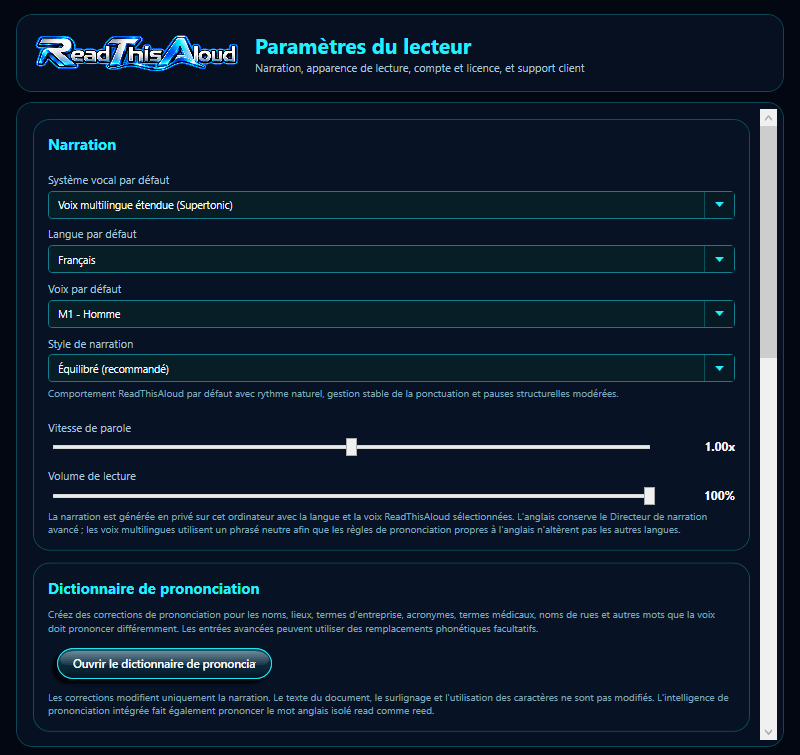
Fenêtre Paramètres — Narration et prononciation
Partie supérieure actuelle : système vocal, voix par défaut, style de narration, vitesse, volume et Dictionnaire de prononciation.
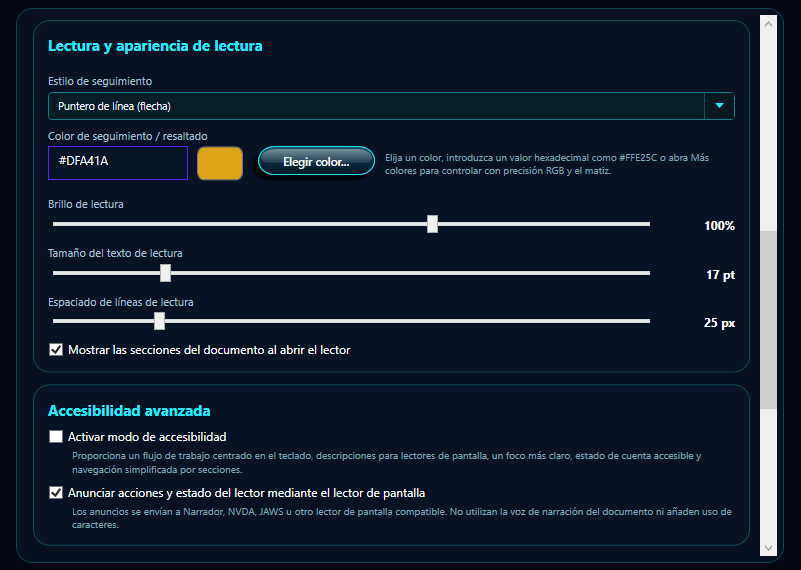
Fenêtre Paramètres — Apparence et Accessibilité avancée
Partie centrale actuelle : style et couleur de suivi, Choisir une couleur, luminosité, taille du texte, interligne, préférence Sections du document et Accessibilité avancée.
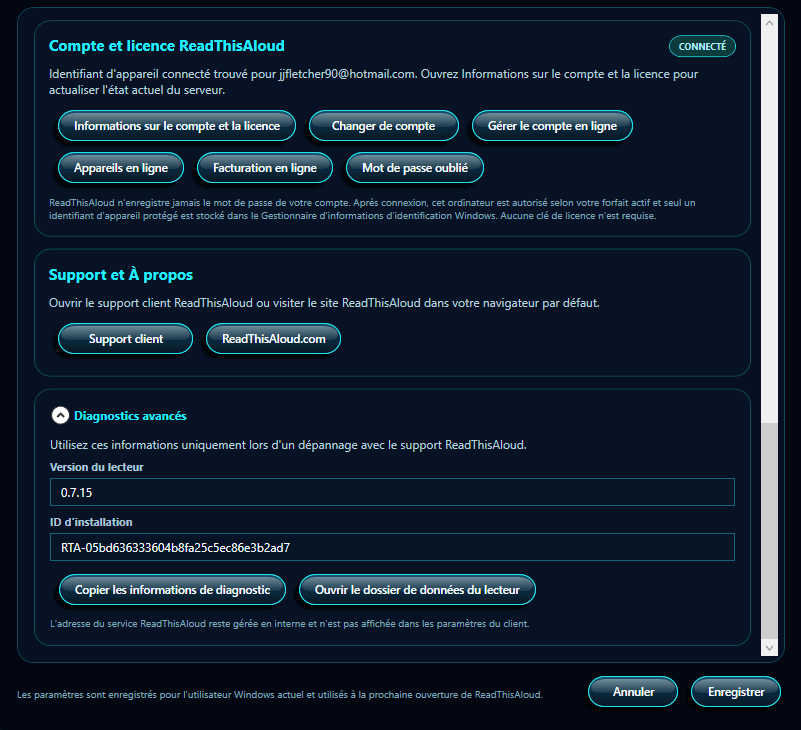
Fenêtre Paramètres — Compte, Assistance, Diagnostics, Annuler et Enregistrer
Partie inférieure actuelle : Compte et licence, Assistance et À propos, Diagnostics avancés, Annuler et Enregistrer.
Remarque sur les captures : Ces images montrent la disposition actuelle V0.7.15, y compris Accessibilité avancée. Vos valeurs, adresse e-mail, ID d’installation et badge d’état seront différents.
Narration
La section Narration sélectionne le système vocal, la voix, le style de narration, la vitesse et le volume utilisés par le Reader.
Système vocal par défaut
ReadThisAloud Natural Voice (Recommandé) est le système principal. Si un autre moteur pris en charge est disponible, le sélectionner actualise la liste des voix correspondantes.
Voix par défaut
Choisissez la voix utilisée par défaut. Adam - American Male apparaît dans l’exemple. Après enregistrement, la voix choisie devient la valeur par défaut pour les sessions futures.
Style de narration
Le style modifie la manière dont le Directeur de narration règle le rythme autour des paragraphes, titres, puces, citations et autres structures.
Style
Comportement
Équilibré (Recommandé)
Rythme naturel, ponctuation stable et pauses structurelles modérées.
Doux et détendu
Rythme plus souple avec des pauses légèrement plus longues entre titres, listes et sections.
Présentation expressive
Ajoute davantage de contraste de phrasé pour présenter plus clairement titres, puces et citations.
Net et efficace
Narration plus serrée avec des pauses structurelles plus courtes pour une consultation efficace.
Vitesse de parole
Déplacez le curseur pour définir la vitesse par défaut. La valeur affichée à droite se met à jour immédiatement.
Volume de lecture
Réglez le volume de ReadThisAloud de 0 % à 100 %. Les réglages du périphérique de sortie et du volume système Windows s’appliquent également.
Dictionnaire de prononciation
Sélectionnez Ouvrir le Dictionnaire de prononciation pour créer des corrections locales pour les noms, lieux, termes d’entreprise, acronymes, termes médicaux, noms de rues et autres mots.
Ces corrections affectent uniquement la narration. Elles ne réécrivent pas le document, ne modifient pas le surlignage et ne changent pas le nombre de caractères.
Lecture synchronisée et apparence
Ces commandes modifient la manière dont la narration est suivie visuellement et l’apparence du panneau, sans réécrire le document source.
Style de suivi
Choisissez Pointeur de ligne (Flèche), Surlignage mot à mot ou Suivi désactivé.
Couleur de suivi / surlignage
Vous pouvez saisir directement une couleur RGB hexadécimale à six chiffres, par exemple #FFE25C ou #20F0FF, ou sélectionner Choisir une couleur....
Sélecteur de couleur compact + avancé ReadThisAloud
Sélectionnez Choisir une couleur.... Le sélecteur s’ouvre d’abord en vue compacte.
Couleurs rapides : choisissez parmi 32 échantillons courants.
Actuelle / Nouvelle : compare la couleur active à la nouvelle sélection.
Hex : saisissez une valeur exacte #RRGGBB.
Plus de couleurs >> : développe le panneau avancé ; Moins de couleurs << le replie.
Champ de couleur avancé : réglez saturation et luminosité.
Bande de teinte : choisissez la teinte de base.
RGB : saisissez des valeurs Rouge, Vert et Bleu exactes.
Teinte / Saturation / Luminosité : affiche les valeurs H, S et B en direct.
Commande
Fonction
Utiliser la couleur actuelle
Rétablit la nouvelle sélection à la couleur active lors de l’ouverture.
OK
Renvoie la couleur choisie vers Paramètres, met à jour le champ Hex et l’aperçu.
Annuler
Ferme le sélecteur sans modifier la couleur.
Important : OK renvoie la couleur vers Paramètres, mais elle n’est mémorisée définitivement qu’après sélection de Enregistrer.
Conseil : Si vous connaissez la couleur exacte, saisissez sa valeur Hex. Sinon, commencez par Couleurs rapides puis ouvrez Plus de couleurs si nécessaire.
Luminosité de lecture
Réglez la luminosité du panneau de Lecture synchronisée. La valeur actuelle est affichée en pourcentage.
Taille du texte
Réglez la taille du texte affiché. Cela ne modifie pas le document source.
Interligne
Réglez l’espacement vertical pour une présentation plus compacte ou plus aérée.
Afficher les Sections du document à l’ouverture
Laissez cette option cochée pour afficher la liste à l’ouverture ; décochez-la pour privilégier un panneau de lecture plus grand.
Langue par défaut
Sélectionnez la langue de narration avant de choisir la voix.
Accessibilité avancée
Ces commandes facultatives offrent un flux privilégiant le clavier et des informations supplémentaires aux lecteurs d’écran Windows compatibles.
Activer le Mode d’accessibilité
Utilise une navigation simplifiée section par section, conserve les Sections du document accessibles au clavier, améliore le focus et active les raccourcis d’accessibilité.
Annoncer les actions et l’état via le lecteur d’écran
Lorsque le Mode d’accessibilité est également activé, les changements d’état sont exposés via Windows UI Automation afin qu’un lecteur d’écran compatible puisse les annoncer. Ces annonces n’utilisent pas la voix de narration et ne consomment pas de caractères.
Fonctionnement normal : Lorsque les deux cases sont décochées, ReadThisAloud fonctionne normalement avec la souris, le clavier, la sélection multiple, la narration, le suivi, les signets, la lecture et l’export.
Compatibilité : V0.7.15 est conçue pour fournir des informations utiles à Narrator, NVDA, JAWS et autres lecteurs compatibles. Les résultats peuvent varier. Il ne s’agit pas d’une certification WCAG, Section 508 ou de lecteur d’écran.
Compte et licence ReadThisAloud
Cette section relie le Reader Windows à votre compte ReadThisAloud.com et donne accès aux informations de compte, appareil, formule et facturation. Le badge indique CONNECTÉ ou CONNEXION REQUISE.
Commande
Fonction
Informations compte et licence
Ouvre les informations d’état et peut actualiser l’état serveur.
Se connecter / Changer de compte
Connecte ce Reader à un compte existant ou change le compte associé.
Gérer le compte en ligne
Ouvre le tableau de bord client dans le navigateur.
Appareils en ligne
Ouvre la gestion des appareils.
Facturation en ligne
Ouvre les informations de facturation et de formule.
Mot de passe oublié
Ouvre la page de récupération du mot de passe.
Confidentialité des identifiants : ReadThisAloud ne stocke pas le mot de passe du compte. Après connexion, une information d’appareil protégée est stockée dans le Gestionnaire d’informations d’identification Windows.
Assistance et À propos
Sélectionnez Assistance client pour ouvrir les ressources d’assistance, ou ReadThisAloud.com pour ouvrir le site du produit.
Diagnostics avancés
Développez cette zone lors d’un dépannage. Elle affiche la version du Reader et l’ID d’installation et propose Copier les informations de diagnostic et Ouvrir le dossier de données du Reader. L’adresse du service ReadThisAloud reste gérée en interne.
Annuler et Enregistrer
Commande
Comportement
Annuler
Ferme Paramètres sans valider les changements de la session actuelle.
Enregistrer
Applique et mémorise les préférences sélectionnées pour l’utilisateur Windows actuel et les sessions futures.
Flux recommandé : Choisissez la voix et le style, réglez vitesse et volume, ajustez l’apparence et la couleur de suivi, vérifiez le compte si nécessaire, puis sélectionnez Enregistrer.
Exporter la narration en MP3
ReadThisAloud peut créer un fichier audio MP3 à partir de la narration générée afin que vous puissiez l’écouter plus tard avec un autre lecteur compatible.
Ouvrez le document à exporter.
Si la narration est en cours, sélectionnez d’abord Arrêter.
Pour exporter le contenu sélectionné, choisissez deux Sections du document ou plus. Si moins de deux sections sont sélectionnées, la version actuelle exporte tout le document.
Sélectionnez Exporter la narration en MP3.
Choisissez la destination et le nom du fichier. Le nom par défaut utilise le nom du document suivi de _Narration.mp3.
Attendez la fin de l’export. ReadThisAloud confirme lorsque le fichier MP3 a été enregistré avec succès.
L’export nécessite une configuration vocale fonctionnelle. Le Reader ne permet pas de démarrer un nouvel export lorsqu’une narration est déjà active.
Effacer / Nouveau document
Sélectionnez Effacer / Nouveau ou appuyez sur Ctrl+N lorsque vous avez terminé avec le contenu actuel et souhaitez une nouvelle session de lecture.
Si un document ou une session de narration est actif, ReadThisAloud demande confirmation. Une fois confirmé, la position actuelle est enregistrée, la narration et le travail en arrière-plan sont arrêtés, le document actif est supprimé, les contrôles de progression sont réinitialisés et le Reader revient à son état prêt.
Les signets et Paramètres sont conservés. Effacer / Nouveau supprime la session actuelle ; cela n’efface pas vos signets ni vos préférences.
Raccourcis clavier
Raccourci
Action
F1
Ouvrir ce guide d’Aide.
Ctrl+O
Ouvrir un document.
Ctrl+N
Effacer / Nouveau document.
Ctrl+F
Rechercher dans le document.
Ctrl+B
Ajouter un signet.
Ctrl+Maj+B
Ouvrir les Signets.
Ctrl+,
Ouvrir les Paramètres.
Espace
Lecture, pause ou reprise selon l’état actuel.
Flèche gauche
Reculer de 10 secondes lorsque l’audio actuel permet la navigation.
Flèche droite
Avancer de 10 secondes lorsque l’audio actuel permet la navigation.
F11
Entrer ou quitter le Mode lecture.
Échap
Quitter le Mode lecture s’il est actif ; sinon arrêter la narration.
F6
Lorsque le Mode d’accessibilité est activé, déplacer le focus entre la barre d’outils, les Sections du document, les commandes vocales et les commandes de lecture.
Entrée
Lorsque le Mode d’accessibilité est activé et qu’une Section du document est sélectionnée, commencer à lire depuis cette section.
Ctrl+Alt+A
Lorsque le Mode d’accessibilité est activé, envoyer au lecteur d’écran compatible le titre chargé, la section sélectionnée et l’état actuel du Reader.
Raccourcis d’accessibilité : Ces commandes supplémentaires ne sont actives que lorsque le Mode d’accessibilité est activé. Les raccourcis existants continuent de fonctionner normalement.
Ce que ReadThisAloud mémorise
Le Reader Windows actuel stocke localement vos préférences, signets et positions de lecture afin que vous puissiez retrouver vos réglages et documents précédents.
Élément
Comportement
Préférences de lecture
Le système vocal par défaut, la voix, la vitesse, le volume, le style et la couleur de suivi, la luminosité du panneau, la taille de police, l’interligne, la préférence Sections du document, le Mode d’accessibilité et la préférence d’annonces d’accessibilité sont enregistrés.
Positions de lecture
Enregistrées automatiquement pour les documents récents lorsqu’une position significative doit être mémorisée.
Signets
Enregistrés localement et disponibles d’une session à l’autre. Les signets OCR multi-images mémorisent l’ensemble ordonné des chemins d’images source afin que la collection puisse être reconnue de nouveau à la réouverture.
Identifiant d’appareil du compte
Après connexion, un identifiant d’appareil ReadThisAloud protégé est stocké dans le Gestionnaire d’informations d’identification Windows. Le Reader ne stocke pas le mot de passe de votre compte.
Avancé : emplacement du stockage local
Les paramètres du Reader, les signets et les fichiers de position de lecture sont stockés dans la zone de données d’application de l’utilisateur Windows actuel, dans le dossier NaturalVoiceReader. Ce nom de dossier historique est conservé pour assurer la compatibilité avec les versions précédentes de ReadThisAloud.
Dépannage
ReadThisAloud Natural Voice ne démarre pas.
Vérifiez que la voix Natural Voice sélectionnée est disponible et que le Reader est autorisé à accéder aux données locales de l’application. Les modèles vocaux requis sont inclus dans le programme d’installation de ReadThisAloud ; aucun téléchargement séparé du modèle n’est donc nécessaire lors de la première utilisation.
Un PDF numérisé nécessite l’OCR.
Sélectionnez Oui lorsque ReadThisAloud signale des pages numérisées ou uniquement image. Si Windows indique qu’aucune langue OCR n’est disponible, installez une fonctionnalité de langue/OCR Windows appropriée puis réessayez.
L’OCR se termine mais du texte manque sur une ou plusieurs pages.
Le scan peut être trop pâle, incliné, basse résolution, manuscrit ou trop complexe pour une reconnaissance fiable. Essayez un scan plus net ou une copie de meilleure résolution. ReadThisAloud signale lorsqu’une page OCR ne produit pas assez de texte lisible.
Le texte OCR ne conserve pas la mise en page des paragraphes attendue.
L’OCR tenant compte de la mise en page utilise l’espacement et la position des lignes pour reconstruire automatiquement des paragraphes et titres logiques, mais des tableaux très complexes, du texte superposé, des mises en page décoratives et certaines pages multicolonnes peuvent encore nécessiter un ordre de lecture plus simple.
Je ne peux pas sélectionner un JPG, PNG, BMP ou TIFF avec Ouvrir un document.
Utilisez le bouton séparé Ouvrir une image pour l’OCR d’image autonome, ou faites glisser l’image dans ReadThisAloud. Ouvrir un document reste réservé aux fichiers PDF, DOCX et TXT.
Une image s’ouvre mais l’OCR ne trouve aucun texte lisible.
Essayez une copie plus nette ou de meilleure résolution. Pour les photos, redressez la page, améliorez l’éclairage, réduisez les reflets et vérifiez que le texte imprimé est net. L’écriture manuscrite, le texte décoratif, les petits caractères et les mises en page complexes peuvent réduire la précision.
Mes images multiples sont dans le mauvais ordre.
ReadThisAloud utilise l’ordre naturel des noms de fichiers. Renommez les fichiers avec une séquence cohérente comme Page01, Page02, Page03 avant de les ouvrir ou les déposer ensemble.
Une Natural Voice sélectionnée est indisponible.
Ouvrez Paramètres, choisissez le système ReadThisAloud Natural Voice recommandé, puis sélectionnez une autre voix locale disponible. Si les ressources vocales semblent absentes ou endommagées, réinstallez ou mettez à jour ReadThisAloud avec le programme d’installation actuel.
Comment passer à une autre Section du document pendant la narration ?
Cliquez une fois sur la section souhaitée. ReadThisAloud arrête proprement la narration active, déplace cette section dans la Lecture synchronisée, conserve les Sections du document visibles et commence à lire au début de la section choisie jusqu’à la fin du document. La section courante reste sélectionnée et défile dans la vue. Utilisez Ctrl-clic ou Maj-clic pour construire une sélection de plusieurs sections.
Le surlignage est absent ou différent de ce que j’attends.
Ouvrez Paramètres et vérifiez le style de suivi. Si Aucun est sélectionné, la narration fonctionne toujours sans marqueur visuel. Vérifiez également la couleur, la luminosité, la taille du texte et l’interligne.
Le contrôle de progression du document entier est indisponible.
Chargez d’abord du contenu lisible. Le curseur de progression est désactivé lorsqu’aucun document ou aucune section utilisable n’est chargé.
Un signet d’un autre document ne s’ouvre pas.
Le signet conserve l’emplacement d’origine du fichier. Si ce fichier a été déplacé, renommé ou supprimé, ReadThisAloud ne peut pas le rouvrir automatiquement. Ouvrez le document manuellement et créez un nouveau signet si nécessaire.
Exporter la narration en MP3 est indisponible ou provoque une erreur.
Assurez-vous qu’un document est chargé, que la narration est arrêtée et que la configuration vocale fonctionne. Réessayez ensuite l’export et choisissez un dossier dans lequel votre compte Windows peut enregistrer des fichiers.
Il n’y a aucun son.
Vérifiez que le Volume de lecture ReadThisAloud est supérieur à 0 %, vérifiez le volume système Windows et le périphérique de sortie sélectionné, puis assurez-vous que la narration est bien en état Lecture ou Reprendre.
Le panneau Narration affiche une barre de défilement verticale.
Le Reader s’adapte automatiquement à la zone de travail Windows disponible. Sur les écrans moins hauts, une barre de défilement est volontairement fournie pour que toutes les commandes restent accessibles. Sur un écran plus haut, un léger redimensionnement peut la faire disparaître.
Foire aux questions
ReadThisAloud nécessite-t-il un accès Internet ?
La narration normale est générée localement à l’aide des modèles vocaux installés avec ReadThisAloud. Internet reste nécessaire pour vérifier le compte et la licence ReadThisAloud.com, accéder aux pages de compte ou de facturation en ligne, aux liens d’assistance, aux téléchargements sécurisés du logiciel et aux mises à jour.
Les pages PDF numérisées ou images autonomes sont-elles envoyées pour l’OCR ?
Non. L’étape OCR utilise le moteur OCR intégré à Windows et traite localement sur l’ordinateur les pages PDF numérisées ou les fichiers image sélectionnés. Le texte reconnu est ensuite narré par le système vocal local ReadThisAloud sélectionné.
Puis-je photographier une page imprimée et demander à ReadThisAloud de la lire ?
Oui. Enregistrez ou copiez la photo sur l’ordinateur Windows au format JPG, JPEG, PNG, BMP, TIF ou TIFF pris en charge, puis utilisez Ouvrir une image ou faites glisser l’image dans ReadThisAloud. L’OCR local reconnaît le texte imprimé visible et le prépare pour le Reader.
Puis-je ouvrir plusieurs pages d’images numérisées ensemble ?
Oui. Sélectionnez plusieurs images prises en charge dans Ouvrir une image ou faites-les glisser ensemble. ReadThisAloud les classe naturellement par nom de fichier et les traite comme un document OCR multipage.
Puis-je lire seulement une partie d’un document ?
Oui. Sélectionnez une ou plusieurs Sections du document et choisissez Lire la sélection, utilisez Rechercher et Aller à et lire, utilisez un signet, cliquez sur un mot pendant la narration ou déplacez le contrôle de progression vers une nouvelle position.
Puis-je modifier le surlignage ?
Oui. Paramètres propose Surlignage mot à mot, Pointeur de ligne et Suivi désactivé, ainsi qu’une couleur personnalisée de suivi/surlignage.
Puis-je rendre le texte plus facile à lire ?
Oui. Ajustez la luminosité du panneau, la taille de police, l’interligne, la couleur de suivi et le Mode lecture.
Effacer / Nouveau supprime-t-il les signets ?
Non. Cette commande efface la session de lecture actuelle tout en conservant les signets et les Paramètres.
Puis-je enregistrer la narration ?
Oui. Utilisez Exporter la narration en MP3 après avoir arrêté la narration active.
Qu’est-ce que le Mode d’accessibilité ?
Le Mode d’accessibilité est un paramètre facultatif V0.7.15 offrant une navigation simplifiée section par section, un focus clavier prévisible, des noms de commandes accessibles, le déplacement F6 entre les principales zones du Reader et la lecture avec Entrée dans les Sections du document.
Que se passe-t-il lorsque le Mode d’accessibilité est désactivé ?
Le Reader fonctionne normalement. Les fonctions existantes de narration, suivi, lecture, signets, export, souris, clavier et sélection multiple restent disponibles.
Les annonces du lecteur d’écran consomment-elles des caractères de narration ?
Non. Les annonces d’état sont des événements locaux Windows UI Automation destinés à un lecteur d’écran compatible. Elles n’utilisent pas la voix de narration du document et ne consomment pas de caractères de narration.
ReadThisAloud peut-il narrer des pages Web, PowerPoint et Excel ?
Oui. Le Reader actuel peut charger des pages Web publiques lisibles, des présentations PPTX prises en charge et des classeurs XLSX pris en charge. Les pages Web nécessitent Internet pour l’import. Les mises en page visuelles complexes, graphiques, macros, fichiers protégés et pages basées uniquement sur des scripts peuvent ne pas être convertis complètement en texte de narration.
Aide et assistance supplémentaires
Si ce guide ne résout pas le problème, consultez les ressources d’assistance ReadThisAloud :
Lorsque vous demandez de l’aide, indiquez l’action que vous effectuiez, le message exact affiché par ReadThisAloud, le type de document concerné et, si possible, une capture d’écran. N’envoyez pas de mots de passe, identifiants d’appareil ni d’autres informations privées du compte.
Raccourci Aide : Sélectionnez la commande ? Aide dans l’en-tête ReadThisAloud ou appuyez sur F1 à tout moment.