ReadThisAloud legge ad alta voce PDF, documenti Word, testo, contenuti incollati e testo presente in immagini autonome, mantenendo il materiale parlato collegato a una vista di lettura sincronizzata. Le pagine PDF scansionate e le immagini JPG, JPEG, PNG, BMP, TIF e TIFF possono essere riconosciute con l’OCR locale di Windows prima di entrare nello stesso flusso del Reader. Questa guida spiega tutti i controlli visibili all’utente del Reader corrente e l’intero flusso, dall’apertura del programma alla chiusura.
Avvia ReadThisAloud. La barra di stato dovrebbe indicare che il Reader è pronto oppure segnalare se la configurazione vocale richiede ancora l’intervento dell’amministratore.
Scegli Apri documento, Pagina Web, Apri immagine, Incolla testo, oppure trascina contenuti supportati direttamente nel Reader. Le pagine PDF scansionate e le immagini autonome possono essere riconosciute con l’OCR locale di Windows.
Se ReadThisAloud trova una posizione salvata per il documento, scegli se riprendere da dove avevi interrotto.
Scegli la sezione desiderata oppure usa Leggi pagina corrente o Leggi intero documento.
Usa Pausa, Riprendi, Stop, la timeline del segmento corrente o il cursore di avanzamento dell’intero documento quando devi spostarti.
Usa Trova e Segnalibri per tornare a informazioni importanti senza ricominciare.
Usa Impostazioni per scegliere voce di narrazione, stile e colore di tracciamento, luminosità del pannello di lettura, dimensione del testo, interlinea e Modalità accessibilità opzionale.
Al termine, usa Esporta narrazione in MP3 se desideri una copia audio, oppure chiudi ReadThisAloud. La posizione di lettura viene salvata quando appropriato.
Avviare e chiudere ReadThisAloud
Avvio del programma
Avvia ReadThisAloud.exe dal collegamento installato o dalla cartella dell’applicazione. Il programma si apre al centro dell’area di lavoro di Windows e limita automaticamente le proprie dimensioni allo spazio disponibile, in modo che i controlli restino accessibili.
Quando non è caricato alcun contenuto, la riga di stato principale mostra un messaggio di pronto e il pannello di lettura sincronizzata invita ad aprire, incollare o trascinare un documento o un’immagine.
Chiusura del programma
Usa la X standard di Windows nell’angolo in alto a destra. Alla chiusura, ReadThisAloud salva la posizione di lettura corrente quando disponibile, arresta i timer attivi, annulla il lavoro vocale in background e chiude correttamente la riproduzione audio.
Da sapere: Non serve un comando separato “Salva sessione”. Le posizioni di lettura e le preferenze utente vengono memorizzate automaticamente dal Reader.
Apertura dei contenuti
Apri documento
Seleziona Apri documento o premi Ctrl+O.
Scegli un file PDF, Word DOCX, PowerPoint PPTX, Excel XLSX o TXT supportato.
Per i PDF, ReadThisAloud controlla prima ogni pagina alla ricerca di testo normale estraibile. Se rileva pagine scansionate o solo immagini, il Reader propone l’OCR locale di Windows per le pagine che ne hanno bisogno.
ReadThisAloud estrae il testo leggibile, lo divide in sezioni di narrazione, mostra le informazioni sul documento e inizia a preparare in background la narrazione iniziale.
Pagina Web
Seleziona Pagina Web.
Inserisci l’indirizzo completo di una pagina Web pubblica, incluso https://.
ReadThisAloud scarica l’HTML, rimuove elementi comuni di navigazione e interfaccia ed estrae titoli, paragrafi, elenchi, citazioni e righe di tabella supportate.
Il titolo della pagina appare accanto a Nascondi sezioni e il contenuto estratto diventa normali Sezioni documento per narrazione, tracciamento, Trova, segnalibri, riproduzione ed esportazione MP3.
Limiti delle pagine Web: È necessario l’accesso a Internet. Le pagine che richiedono accesso, sono riservate agli abbonati, bloccate, basate solo su script, non HTML, troppo grandi o poco leggibili possono mostrare un errore invece di caricare contenuti incompleti.
Apri immagine
Seleziona Apri immagine.
Scegli uno o più file JPG, JPEG, PNG, BMP, TIF o TIFF. È supportata la selezione multipla.
ReadThisAloud mostra una conferma Immagine rilevata con Esegui OCR e Annulla prima di riconoscere un’immagine autonoma.
Seleziona Esegui OCR. La finestra OCR mostra stato e percentuale di riconoscimento.
Al termine dell’OCR, il testo riconosciuto viene inserito nella Lettura sincronizzata e diventa normale contenuto del Reader.
Trascinamento
Trascina un documento o un’immagine supportata da Esplora file e rilasciala in qualsiasi punto della finestra principale di ReadThisAloud. Il trascinamento di un documento mantiene il comportamento esistente e apre il primo documento supportato. Se il trascinamento contiene solo immagini supportate, ReadThisAloud le tratta come un unico documento OCR e le ordina naturalmente per nome file. Ad esempio, Page1.jpg, Page2.jpg e Page10.jpg vengono letti in ordine numerico del nome.
Non mescolare file documento e file immagine nella stessa operazione di trascinamento. Se ReadThisAloud rileva entrambi i tipi, chiede di trascinare un documento da solo oppure il set di immagini separatamente.
Incolla testo
Seleziona Incolla testo.
Incolla o digita il testo che vuoi ascoltare.
Seleziona Usa testo. Se la casella è vuota, ReadThisAloud chiede prima di incollare del testo.
Tipo di contenuto
Cosa fa ReadThisAloud
Comportamento pagine
PDF (.pdf)
Estrae il testo normale pagina per pagina e usa l’OCR locale di Windows per le pagine scansionate o solo immagine, quando approvato.
Leggi pagina corrente legge la pagina PDF attiva, incluse quelle riconosciute tramite OCR.
Word (.docx)
Estrae i paragrafi e li converte in sezioni di narrazione.
I confini pagina di Word non vengono mantenuti; Leggi pagina corrente legge la sezione corrente.
PowerPoint (.pptx)
Estrae il testo leggibile e lo organizza per diapositiva.
Ogni diapositiva diventa contenuto strutturato del Reader.
Excel (.xlsx)
Estrae il contenuto leggibile della cartella e lo organizza per foglio e riga.
La struttura del foglio viene mantenuta come sezioni di narrazione anziché pagine stampate.
Pagina Web (http/https)
Scarica una pagina HTML pubblica ed estrae il contenuto leggibile significativo.
La pagina importata diventa contenuto a sezioni e conserva l’indirizzo origine per i segnalibri Web.
Testo (.txt)
Carica il testo e divide il materiale più lungo in sezioni di narrazione.
Il file viene trattato come una sola pagina, quindi Leggi pagina corrente può leggere tutte le sezioni TXT.
Immagini (.jpg, .jpeg, .png, .bmp, .tif, .tiff)
Usa l’OCR locale di Windows per riconoscere il testo visibile. Più immagini selezionate o trascinate diventano un documento paginato del Reader.
Ogni immagine diventa una pagina. I TIFF multifotogramma possono generare più pagine.
Testo incollato
Crea un documento temporaneo “Testo incollato”.
Trattato come una sola pagina.
L’OCR è integrato nel Reader: Che il testo provenga da un PDF scansionato o da un’immagine autonoma, il testo riconosciuto entra nello stesso flusso di narrazione, tracciamento sincronizzato, Trova, segnalibri, lettura pagina, avanzamento, Modalità lettura ed esportazione MP3.
PDF scansionati e OCR locale
ReadThisAloud include il riconoscimento ottico dei caratteri (OCR) per le pagine PDF che non contengono abbastanza testo normale estraibile. Il Reader mantiene il flusso PDF esistente e usa l’OCR solo sulle pagine necessarie. V1.9.4 include anche l’OCR sensibile al layout, che usa posizione e spaziatura di righe e parole per ricostruire interruzioni logiche di paragrafo, titoli, elenchi e blocchi di lettura prima che il testo entri nel Reader.
Cosa succede quando apri un PDF
ReadThisAloud analizza il PDF pagina per pagina.
Le pagine che contengono già testo selezionabile utile usano il normale percorso rapido di estrazione.
Le pagine con poco o nessun testo estraibile vengono contrassegnate come candidate OCR.
ReadThisAloud indica quante pagine richiedono OCR e chiede se vuoi continuare.
Seleziona Sì per avviare l’OCR. Una finestra dedicata mostra pagina corrente e percentuale di completamento.
Al termine, le pagine con testo nativo e quelle OCR vengono riunite nell’ordine originale e caricate nel Reader.
PDF misti
Un PDF può contenere sia pagine di testo normale sia pagine scansionate. ReadThisAloud non applica OCR a tutte le pagine solo perché ne è presente una scansionata. Le pagine normali mantengono il testo estratto; solo quelle che richiedono riconoscimento vengono renderizzate e inviate all’OCR locale.
Feedback OCR visibile
Durante l’OCR, la finestra mostra operazione corrente, percentuale di avanzamento e numero di pagine riconosciute. Seleziona Annulla OCR se non vuoi continuare. L’annullamento avviene in sicurezza quando l’operazione corrente restituisce il controllo al Reader.
Privacy
Elaborazione locale: ReadThisAloud usa il motore OCR fornito da Windows. Le pagine PDF scansionate vengono elaborate sul computer Windows locale e non vengono caricate da questa funzione su un servizio OCR cloud separato.
Lingua OCR
ReadThisAloud usa la lingua OCR selezionata da Windows dal profilo linguistico installato dell’utente corrente. Se non è installata una lingua OCR supportata, il Reader spiega che l’OCR non può iniziare finché non viene installata una funzione lingua/OCR di Windows appropriata.
Dopo l’OCR
Il testo riconosciuto entra nello stesso modello documento ReadThisAloud del normale testo PDF. Restano quindi disponibili Leggi pagina corrente, Leggi intero documento, evidenziazione sincronizzata, clic per spostarsi, Trova, segnalibri, ripresa posizione, avanzamento documento, Modalità lettura ed esportazione MP3.
OCR sensibile al layout
ReadThisAloud usa l’OCR sensibile al layout non solo per raccogliere parole riconosciute, ma anche per esaminare posizione e spaziatura di righe e parole. Spazi verticali maggiori diventano interruzioni di paragrafo, righe brevi isolate possono restare titoli e righe in stile elenco rimangono blocchi logici separati.
L’obiettivo è preservare il layout logico della sorgente mantenendo il testo adattabile nel Reader. Una pagina fotografata o scansionata con titolo e più paragrafi dovrebbe quindi apparire come sezioni distinte anziché come uno o due blocchi molto grandi.
Nota sul layout: L’OCR sensibile al layout preserva la struttura logica invece di riprodurre l’immagine pixel per pixel. Font, posizioni orizzontali esatte, grafica, tabelle e layout multicolonna complessi possono essere semplificati per mantenere compatibilità con narrazione, evidenziazione, Trova, segnalibri, spostamento, Modalità lettura ed esportazione MP3.
Precisione OCR
La precisione dipende dalla sorgente. Pagine pulite, dritte e ad alta risoluzione offrono in genere i risultati migliori. Testo molto piccolo, scrittura a mano, pagine danneggiate, font insoliti, tabelle complesse, layout multicolonna, scansioni inclinate o immagini a bassa risoluzione possono produrre errori.
Immagini autonome e OCR delle foto
ReadThisAloud supporta OCR locale per immagini autonome con testo stampato. Un’immagine può diventare un vero documento del Reader e V1.9.4 può ricostruire la struttura rilevata di paragrafi e titoli dalla geometria OCR prima di presentare il testo. Puoi aprire l’immagine da una cartella o trascinarla direttamente su ReadThisAloud.
Formati supportati
Formato
Estensioni
Note
JPEG
.jpg, .jpeg
Comune per foto da telefono, fotocamera e pagine scansionate.
PNG
.png
Adatto a screenshot e immagini digitali con testo pulito.
Bitmap
.bmp
Supportato dal decoder immagini locale di Windows e dal percorso OCR.
TIFF
.tif, .tiff
Sono supportati TIFF a fotogramma singolo o multiplo; ogni fotogramma riconosciuto diventa una pagina del Reader.
Aprire un’immagine
Seleziona Apri immagine.
Scegli l’immagine che contiene il testo da ascoltare.
ReadThisAloud mostra Immagine rilevata prima di avviare l’OCR.
Seleziona Esegui OCR. Seleziona Annulla per non elaborare l’immagine.
La finestra di avanzamento mostra Riconoscimento testo…, informazioni sull’immagine corrente, conteggio pagine elaborate e riconosciute e percentuale.
Al 100 %, ReadThisAloud segnala OCR completato — il testo è pronto per la lettura.
Il testo riconosciuto appare come normale contenuto. Scegli Riproduci, Leggi pagina corrente, Leggi intero documento o un altro comando.
Trascinare un’immagine nel Reader
Trascina un’immagine supportata da Esplora file Windows e rilasciala nella finestra principale. Viene usato lo stesso flusso Immagine rilevata, Esegui OCR, avanzamento e completamento.
Usare più immagini come un documento
Seleziona più immagini insieme in Apri immagine oppure trascinale insieme. ReadThisAloud le combina in un unico documento logico multipagina, utile per scansioni denominate Page01.jpg, Page02.jpg, Page03.jpg e così via.
I file vengono ordinati naturalmente per nome prima dell’OCR.
Ogni immagine diventa una pagina del Reader.
Un TIFF multifotogramma può creare più pagine da un solo file.
L’area informazioni mostra numero di immagini sorgente, pagine OCR e sezioni di narrazione.
Segnalibri e posizioni di ripresa usano l’intero set ordinato di immagini come identità del documento.
Dopo l’OCR
L’OCR immagine non crea una modalità di lettura separata o limitata. Il testo riconosciuto diventa le stesse sezioni di narrazione usate altrove. Restano disponibili:
Riproduci, Pausa, Riprendi, Stop, Precedente e Successivo.
Leggi selezione, Leggi pagina corrente e Leggi intero documento.
Narrazione con voce naturale, velocità e volume.
Tracciamento Parola, Frase, Puntatore riga o Disattivato.
Clic per spostarsi e ricerca interattiva nel documento.
Trova, segnalibri, ripresa, Modalità lettura e Cancella / Nuovo.
Esporta narrazione in MP3.
Privacy
Riconoscimento locale immagini: L’OCR usa il motore integrato in Windows. L’immagine JPG, PNG, BMP o TIFF selezionata non viene caricata su un servizio OCR separato. Dopo il riconoscimento, ReadThisAloud narra il testo con il sistema vocale locale selezionato.
Migliorare l’OCR delle foto
Mantieni la pagina il più possibile dritta e in piano.
Usa illuminazione forte e uniforme evitando ombre.
Riempi la foto con il documento mantenendo il testo a fuoco.
Evita riflessi su carta lucida o schermi.
Testo stampato ad alta risoluzione e contrasto viene in genere riconosciuto meglio.
L’orientamento dell’immagine Windows viene rispettato per gestire la normale rotazione delle foto da telefono.
Se l’OCR non trova testo leggibile
ReadThisAloud spiega che non è stato trovato testo riconoscibile e lascia l’immagine non aperta come contenuto. Prova una foto più nitida, ritaglia lo sfondo, migliora l’illuminazione, raddrizza la pagina o usa una copia a risoluzione maggiore. Scrittura a mano e layout molto complessi possono essere meno affidabili.
Guida alla schermata principale
IntestazioneMostra il marchio ReadThisAloud e i controlli Aiuto, Modalità lettura e Impostazioni. Il logo presenta un leggero effetto brillante ripetuto e l’emblema RTA in alto a destra apre la home ReadThisAloud. In Modalità lettura, i controlli di riproduzione sostituiscono quelli normali.
Pulsanti selezionabiliLo stile dimensionale aggiunge una morbida ombra scura sotto i pulsanti standard mantenendo la luce ciano al passaggio e il feedback di pressione.
Layout compatto proporzionaleV1.9.8 si apre a 1220 x 938 DIPs quando l’area Windows lo consente. Intestazione e pannello Narrazione usano spaziatura verticale più stretta per mostrare tutti i controlli anche nel layout più basso. Il comportamento proporzionale Lettura sincronizzata / Sezioni documento resta attivo al ridimensionamento.
Barra documentoApri documento, Apri immagine, Incolla testo, Cancella / Nuovo, Trova, Aggiungi segnalibro, Segnalibri e informazioni del documento.
Lettura sincronizzataMostra il testo narrato e lo stile di tracciamento selezionato. Il badge indica Evidenzia parola, Frase, Puntatore riga o Tracciamento disattivato.
Sezioni documentoElenca il documento in sezioni selezionabili. Un clic sposta la Lettura sincronizzata a quella sezione, avvia subito la narrazione da lì fino alla fine e mantiene visibili le sezioni. Ctrl-clic e Shift-clic restano disponibili per creare una selezione multipla.
Pannello NarrazioneContiene velocità, volume, timeline del segmento, avanzamento documento, stato buffer, pulsanti di riproduzione, scelte di lettura ed esportazione MP3.
Barra di statoIndica cosa sta facendo ReadThisAloud: caricamento, preparazione, lettura, buffering, ricerca, pausa, arresto, esportazione o pronto.
Marchio dell’intestazione e link al sito
Il logo ReadThisAloud in alto a sinistra include un sottile effetto brillante animato, contenuto leggermente all’interno del bordo esterno blu/verde acqua in modo che la luce non invada lo sfondo trasparente.
L’emblema RTA in alto a destra ha un’ombra verso il basso a sinistra e funziona come link. Selezionalo per aprire ReadThisAloud.com nel browser predefinito. Serve Internet.
Informazioni documento
Dopo l’apertura, la barra mostra nome del documento o set immagini, numero di pagine quando applicabile, informazioni OCR e numero di sezioni di narrazione create.
Mostra / Nascondi sezioni
Seleziona Nascondi sezioni per comprimere l’elenco e ampliare l’area di lettura. Seleziona Mostra sezioni per ripristinarlo. ReadThisAloud nasconde automaticamente le sezioni durante la narrazione attiva e ripristina il layout precedente alla fine.
Avvio della narrazione
Riproduci
Riproduci narra la sezione selezionata. Se hai usato il controllo di avanzamento dell’intero documento per scegliere una nuova posizione, Riproduci continua da lì fino alla fine.
Selezionare una Sezione documento e leggere
Un clic normale su Sezioni documento significa portami qui e leggi da qui. ReadThisAloud ferma la narrazione corrente se necessario, porta la sezione nella Lettura sincronizzata, aggiorna l’avanzamento e inizia all’inizio della sezione. Le Sezioni documento restano visibili durante questo flusso e la sezione attiva rimane selezionata e scorre in vista mentre la narrazione avanza.
I cambiamenti di sezione eseguiti automaticamente da ReadThisAloud non attivano questo comportamento, evitando riavvii della narrazione.
Leggi selezione
Per creare una selezione multipla senza avviare subito la narrazione, usa Ctrl-clic per sezioni separate o Shift-clic per un intervallo, quindi scegli Leggi selezione.
Leggi pagina corrente
Per PDF, legge tutte le sezioni appartenenti alla pagina PDF attiva. Per OCR di immagini, legge tutte le sezioni riconosciute della pagina immagine attiva. Per contenuti senza confini pagina conservati, usa la sezione corrente o il comportamento a pagina singola descritto sopra.
Leggi intero documento
Legge tutte le sezioni in sequenza. ReadThisAloud prepara progressivamente l’audio successivo mentre viene riprodotto quello corrente. Al completamento naturale dell’intero documento, il punto di ripresa salvato viene cancellato.
Pronuncia del nome ReadThisAloud
Quando il nome unito ReadThisAloud compare in documento, testo incollato, OCR PDF o immagine, il motore lo pronuncia “Read This Aloud”. La regolazione riguarda solo la voce e non modifica il testo visibile.
La narrazione riconosce anche la sostituzione OCR comune ReadThisAIoud, dove una I maiuscola viene confusa con la l minuscola di “Aloud”, mantenendo la pronuncia corretta. Il tracciamento resta legato ai caratteri visibili.
ReadThisAloud consente una sola operazione di narrazione attiva alla volta. Un clic normale su una sezione passa in modo pulito alla nuova posizione. Gli altri comandi usano le normali protezioni a singola operazione.
Controlli di riproduzione
Precedente e Successivo
Precedente e Successivo spostano la selezione in modo programmatico senza attivare la lettura automatica al clic. Usa Riproduci per narrare la nuova sezione oppure fai clic direttamente su una Sezione documento per cambiare e continuare da lì.
Pausa
Mette temporaneamente in pausa l’audio. Il tracciamento visibile si ferma e ReadThisAloud salva la posizione.
Riprendi
Continua la narrazione dal medesimo punto e riavvia il tracciamento sincronizzato.
Stop
Ferma la narrazione, salva la posizione, cancella il tracciamento attivo e riporta il Reader allo stato pronto.
Velocità di lettura
Sposta il cursore Velocità di lettura circa da 0,75x a 1,35x. La velocità scelta viene salvata automaticamente.
Volume di riproduzione
Sposta il cursore da 0% a 100%. Il volume si applica subito e viene salvato automaticamente.
Timeline e avanzamento dell’intero documento
Timeline del segmento corrente
La prima timeline rappresenta solo il segmento audio in riproduzione e mostra tempo trascorso e totale. Fai clic o trascina il cursore a un altro punto; ReadThisAloud sposta l’audio e aggiorna il tracciamento sincronizzato.
Puoi anche usare Freccia sinistra e Freccia destra per spostarti di 10 secondi.
Avanzamento intero documento
Il cursore Avanzamento intero documento rappresenta la posizione tra tutte le sezioni caricate. Percentuale e testo della posizione si aggiornano durante la lettura.
Trascina il cursore o fai clic sulla barra per visualizzare un’altra posizione.
Durante il trascinamento, ReadThisAloud mostra sezione e pagina di destinazione quando disponibili.
Se la narrazione è ferma, rilasciare il cursore imposta la nuova posizione. Premi Riproduci per continuare da lì.
Se la narrazione è attiva, rilasciare il cursore ferma l’audio corrente, salta alla posizione scelta e continua.
Il cursore dell’intero documento è disabilitato finché non viene caricato contenuto leggibile.
Lettura sincronizzata, tracciamento e clic per spostarsi
Durante la narrazione, le informazioni temporali mantengono il testo visibile collegato all’audio. Le modalità disponibili sono:
Modalità
Cosa vedi
Evidenziazione parola per parola
Viene evidenziata la singola parola pronunciata.
Puntatore riga
Un puntatore appare sul bordo sinistro della riga pronunciata senza colorare il testo.
Nessuno
Narrazione e sincronizzazione restano attive senza indicatore visivo.
Clic per spostarsi
Durante la narrazione, fai clic su una parola nel pannello di Lettura sincronizzata. Se è nel segmento corrente, ReadThisAloud salta direttamente alla relativa posizione audio. Se richiede un nuovo segmento, il Reader ferma l’operazione e riparte dalla parola selezionata.
Il clic per spostarsi serve a navigare durante la narrazione senza dover cercare alla cieca nell’audio.
Trova nel documento
Seleziona Trova o premi Ctrl+F.
Digita una parola o frase. La ricerca parte automaticamente da due caratteri; puoi anche premere Invio o selezionare Trova.
Seleziona un risultato. Ogni risultato mostra posizione e anteprima contestuale.
Scegli Vai a per spostarti senza narrazione oppure Vai a e leggi per spostarti e iniziare da quel punto.
Un doppio clic esegue Vai a senza avviare automaticamente la narrazione.
La ricerca non distingue maiuscole/minuscole e restituisce fino ai primi 250 risultati.
Segnalibri
Aggiungi segnalibro
Seleziona Aggiungi segnalibro o premi Ctrl+B. ReadThisAloud registra posizione, identità del documento e breve anteprima.
Gestire i segnalibri
Seleziona Segnalibri o premi Ctrl+Shift+B.
Lascia attivo Mostra solo documento corrente per vedere solo i segnalibri del file aperto, oppure disattivalo per vedere gli altri.
Seleziona un segnalibro e scegli Vai a e leggi, oppure fai doppio clic.
Scegli Elimina per rimuovere un segnalibro dopo la conferma.
Se il segnalibro appartiene a un altro documento, ReadThisAloud prova a riaprire il file originale. Se è stato spostato, rinominato o eliminato, non può riaprirlo automaticamente.
Riprendi da dove eri rimasto
ReadThisAloud ricorda le posizioni di lettura dei documenti usati. Quando riapri un documento con una posizione salvata, il Reader può chiedere se vuoi riprendere da quel punto.
Le posizioni vengono salvate durante azioni normali come pausa, stop, chiusura, cancellazione della sessione e spostamento a una nuova posizione.
Se completi naturalmente la lettura dell’intero documento, ReadThisAloud cancella il punto di ripresa perché hai raggiunto la fine.
Modalità lettura
La Modalità lettura crea uno spazio più pulito per sessioni lunghe. Seleziona Modalità lettura o premi F11.
Quando è attiva, ReadThisAloud nasconde barra documento, pannello Narrazione, pannello stato e Sezioni documento. L’intestazione mostra i controlli essenziali: Pausa, Riprendi, Stop e Esci dalla lettura.
Premi di nuovo F11, Esc o scegli Esci dalla lettura per tornare all’interfaccia normale.
Impostazioni Reader — Guida completa
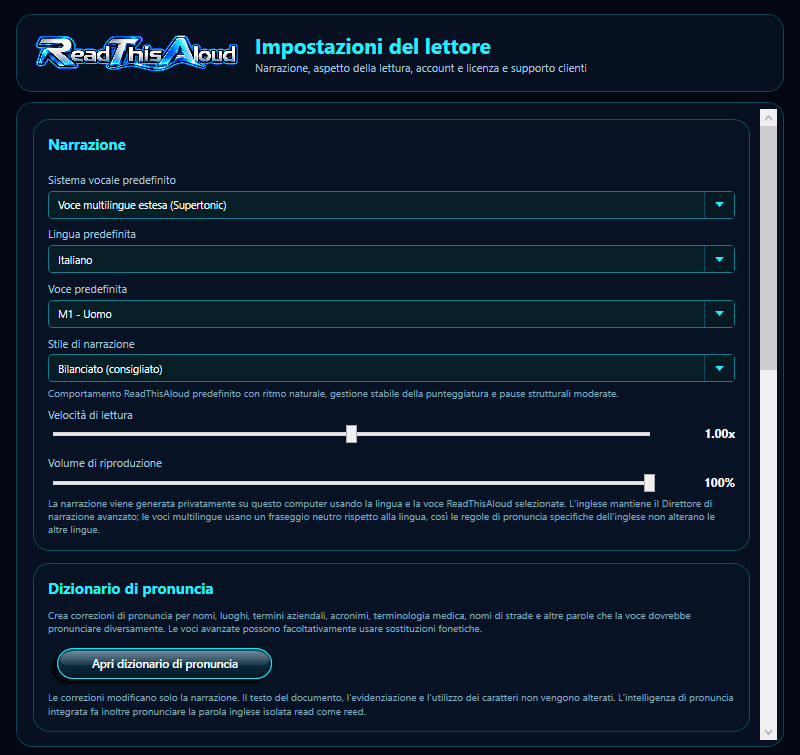
Seleziona Impostazioni in alto a destra o premi Ctrl+,. La finestra gestisce narrazione e voce, correzioni di pronuncia, aspetto della Lettura sincronizzata, selettore colore, account e licenza, supporto e diagnostica.
Le impostazioni sono specifiche dell’utente: Voce, stile, velocità, volume, tracciamento, aspetto e colore vengono salvati per l’utente Windows corrente quando selezioni Salva.
Scorrere la finestra: Usa la barra verticale a destra per passare tra Narrazione, Dizionario pronuncia, Aspetto, Account e licenza, Supporto e Informazioni, Diagnostica avanzata. Annulla e Salva sono in fondo.
Screenshot interattivi: Passa il mouse su un controllo per vedere il suggerimento e fai clic per andare all’argomento. Gli utenti da tastiera possono usare Tab e Invio.
Impostazioni — Narrazione e pronuncia
Parte superiore: sistema voce, voce predefinita, stile, velocità, volume e Dizionario pronuncia.
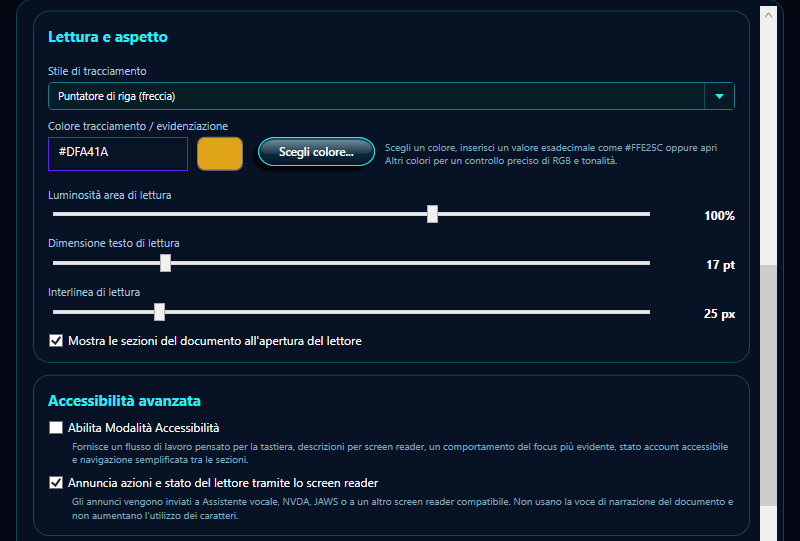
Impostazioni — Aspetto e Accessibilità avanzata
Parte centrale: stile e colore tracciamento, Scegli colore, luminosità, testo, interlinea, Sezioni documento e Accessibilità avanzata.
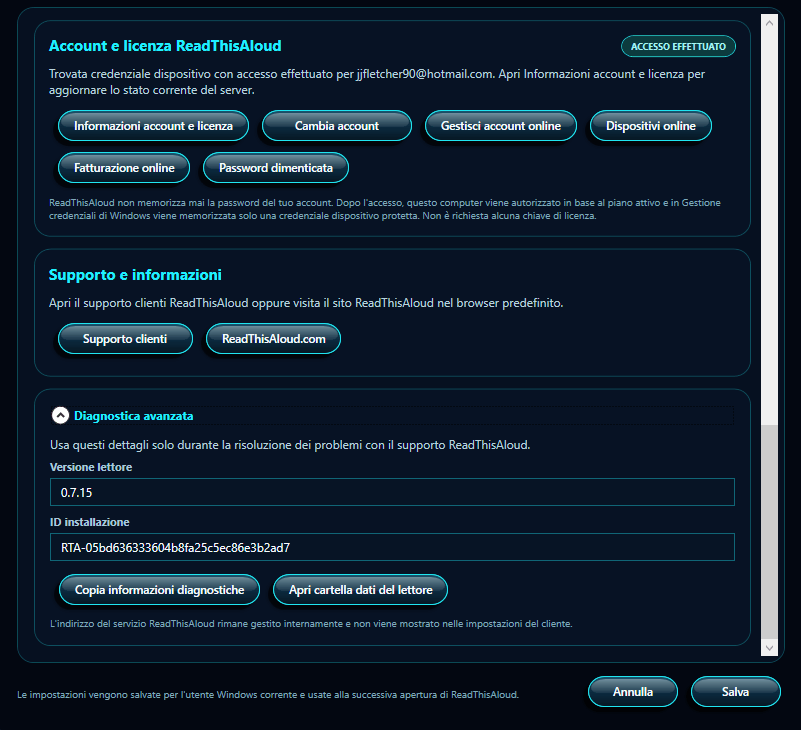
Impostazioni — Account, Supporto, Diagnostica, Annulla e Salva
Parte inferiore: Account e licenza, Supporto e Informazioni, Diagnostica avanzata, Annulla e Salva.
Nota sugli screenshot: Le immagini mostrano il layout V0.7.15 con Accessibilità avanzata. Valori, e-mail, ID installazione e stato account saranno diversi.
Narrazione
Seleziona sistema voce, voce, stile, velocità e volume.
Sistema voce predefinito
ReadThisAloud Natural Voice (Consigliato) è il sistema principale. Se la build offre un altro motore, selezionarlo aggiorna la lista voci.
Voce predefinita
Scegli la voce da usare normalmente. Nell’esempio è mostrata Adam - American Male. Dopo Salva diventa la voce predefinita.
Stile di narrazione
Modifica il modo in cui il Direttore di Narrazione gestisce ritmo, paragrafi, titoli, elenchi e citazioni.
Stile
Comportamento
Bilanciato (Consigliato)
Ritmo naturale, punteggiatura stabile e pause moderate.
Morbido e rilassato
Ritmo più dolce con pause leggermente più lunghe.
Presentazione espressiva
Aggiunge più contrasto nel fraseggio di titoli, punti e citazioni.
Nitido ed efficiente
Narrazione più compatta con pause più brevi.
Velocità di lettura
Sposta il cursore per scegliere la velocità predefinita.
Volume di riproduzione
Imposta il volume da 0% a 100%. Si applicano anche volume e dispositivo di uscita Windows.
Dizionario pronuncia
Seleziona Apri Dizionario pronuncia per creare correzioni locali per nomi, luoghi, termini aziendali, acronimi, termini medici, vie e altre parole.
Le correzioni influenzano solo la narrazione e non riscrivono il documento, l’evidenziazione o l’uso caratteri.
Lettura sincronizzata e aspetto
Questi controlli cambiano il tracciamento visivo e l’aspetto senza modificare il documento sorgente.
Stile tracciamento
Scegli Puntatore riga (Freccia), Evidenziazione parola per parola o Tracciamento disattivato.
Colore tracciamento / evidenziazione
Inserisci un colore RGB esadecimale come #FFE25C o #20F0FF, oppure usa Scegli colore....
Selettore colore compatto + avanzato
Scegli colore... apre prima una vista compatta.
Colori rapidi: 32 campioni comuni.
Attuale / Nuovo: confronto tra colore attivo e nuova scelta.
Hex: valore esatto #RRGGBB.
Più colori >>: apre il pannello avanzato; Meno colori << lo chiude.
Campo avanzato: regola saturazione e luminosità.
Barra tonalità: seleziona la tonalità base.
RGB: valori esatti Rosso, Verde e Blu.
Tonalità / Saturazione / Luminosità: valori H, S e B in tempo reale.
Controllo
Funzione
Usa colore attuale
Ripristina il nuovo colore a quello attivo all’apertura.
OK
Ritorna il colore a Impostazioni e aggiorna Hex e anteprima.
Annulla
Chiude senza modificare il colore.
Importante: Il colore viene memorizzato in modo permanente solo dopo Salva.
Suggerimento: Se conosci il colore, inserisci direttamente Hex; altrimenti inizia dai Colori rapidi.
Luminosità lettura
Regola la luminosità del pannello; il valore è mostrato in percentuale.
Dimensione testo
Regola la dimensione a schermo senza modificare il documento sorgente.
Interlinea
Regola la spaziatura verticale.
Mostra Sezioni documento all’apertura
Lascia attivo per mostrare l’elenco all’avvio; disattiva per un pannello di lettura più grande.
Lingua predefinita
Seleziona la lingua di narrazione prima di scegliere la voce.
Accessibilità avanzata
Controlli opzionali per flusso da tastiera e screen reader Windows compatibili.
Abilita Modalità accessibilità
Usa navigazione semplificata, mantiene le sezioni accessibili da tastiera, migliora il focus e abilita le scorciatoie.
Annuncia azioni e stato tramite screen reader
Con Modalità accessibilità attiva, gli stati vengono esposti tramite Windows UI Automation. Questi annunci non usano la voce di narrazione e non consumano caratteri.
Funzionamento normale: Con entrambe le caselle disattivate, ReadThisAloud funziona normalmente con mouse, tastiera, selezione multipla, narrazione, tracciamento, segnalibri, riproduzione ed esportazione.
Compatibilità: V0.7.15 è progettata per Narrator, NVDA, JAWS e altri screen reader compatibili. I risultati possono variare e non costituiscono certificazione WCAG o Section 508.
Account e licenza ReadThisAloud
Collega il Reader all’account ReadThisAloud.com e fornisce accesso a account, dispositivo, piano e fatturazione. Il badge mostra ACCESSO ESEGUITO o ACCESSO RICHIESTO.
Controllo
Funzione
Informazioni account e licenza
Apre lo stato dell’account e può aggiornarlo dal server.
Accedi / Cambia account
Accede con un account esistente o cambia l’account associato.
Gestisci account online
Apre il pannello cliente.
Dispositivi online
Apre la gestione dispositivi.
Fatturazione online
Apre piano e fatturazione.
Password dimenticata
Apre il recupero password.
Privacy credenziali: ReadThisAloud non memorizza la password. Dopo l’accesso usa una credenziale dispositivo protetta in Gestione credenziali Windows.
Supporto e Informazioni
Seleziona Supporto clienti per le risorse di assistenza o ReadThisAloud.com per il sito.
Diagnostica avanzata
Espandi quest’area per la risoluzione problemi. Mostra versione Reader e ID installazione e offre Copia informazioni diagnostiche e Apri cartella dati Reader. L’indirizzo del servizio resta gestito internamente.
Annulla e Salva
Controllo
Comportamento
Annulla
Chiude senza applicare i cambiamenti della sessione corrente.
Salva
Applica e memorizza le preferenze per l’utente Windows corrente e le sessioni future.
Flusso consigliato: Scegli voce e stile, regola velocità e volume, modifica aspetto e colore, controlla l’account se necessario e seleziona Salva.
Esporta narrazione in MP3
ReadThisAloud può creare un file audio MP3 dalla narrazione generata, da ascoltare successivamente con un lettore compatibile.
Apri il documento da esportare.
Se la narrazione è in corso, seleziona prima Stop.
Per esportare materiale selezionato, scegli due o più Sezioni documento. Con meno di due, la versione corrente esporta l’intero documento.
Seleziona Esporta narrazione in MP3.
Scegli destinazione e nome file. Il nome predefinito usa il nome documento seguito da _Narration.mp3.
Attendi il completamento. ReadThisAloud conferma quando il file MP3 è stato salvato.
L’esportazione richiede una configurazione vocale funzionante. Non è possibile avviare una nuova esportazione mentre è attiva una narrazione.
Cancella / Nuovo documento
Seleziona Cancella / Nuovo o premi Ctrl+N quando hai finito con il contenuto corrente e vuoi una sessione pulita.
Se è attivo un documento o una narrazione, ReadThisAloud chiede conferma. Una volta confermato, salva la posizione, ferma narrazione e attività in background, rimuove il documento, azzera l’avanzamento e torna allo stato pronto.
Segnalibri e Impostazioni vengono mantenuti. Cancella / Nuovo rimuove la sessione corrente senza cancellare preferenze o segnalibri.
Scorciatoie da tastiera
Scorciatoia
Azione
F1
Apri questa guida.
Ctrl+O
Apri documento.
Ctrl+N
Cancella / Nuovo documento.
Ctrl+F
Trova nel documento.
Ctrl+B
Aggiungi segnalibro.
Ctrl+Shift+B
Apri Segnalibri.
Ctrl+,
Apri Impostazioni.
Spazio
Riproduci, metti in pausa o riprendi in base allo stato.
Freccia sinistra
Indietro di 10 secondi quando l’audio è ricercabile.
Freccia destra
Avanti di 10 secondi.
F11
Entra o esce dalla Modalità lettura.
Esc
Esce dalla Modalità lettura se attiva; altrimenti ferma la narrazione.
F6
Con Modalità accessibilità attiva, sposta il focus tra barra documento, Sezioni documento, controlli voce e riproduzione.
Invio
Con Modalità accessibilità attiva e una sezione selezionata, inizia a leggere da quella sezione.
Ctrl+Alt+A
Invia titolo, sezione selezionata e stato corrente allo screen reader compatibile.
Scorciatoie di accessibilità: Questi comandi aggiuntivi sono attivi solo con Modalità accessibilità. Le scorciatoie esistenti continuano a funzionare normalmente.
Cosa ricorda ReadThisAloud
Il Reader Windows memorizza localmente preferenze utente, segnalibri e posizioni di lettura per consentire di tornare a impostazioni e documenti precedenti.
Elemento
Comportamento
Preferenze di lettura
Vengono salvati sistema voce, voce, velocità, volume, stile e colore tracciamento, luminosità, dimensione font, interlinea, preferenza Sezioni documento, Modalità accessibilità e annunci accessibilità.
Posizioni di lettura
Salvate automaticamente per documenti recenti quando c’è una posizione significativa.
Segnalibri
Salvati localmente e disponibili tra sessioni. I segnalibri OCR multi-immagine ricordano il set ordinato dei percorsi sorgente.
Credenziale dispositivo account
Dopo l’accesso, una credenziale dispositivo protetta viene memorizzata in Gestione credenziali Windows. La password dell’account non viene salvata dal Reader.
Avanzato: posizione archiviazione locale
Impostazioni, segnalibri e file di posizione sono memorizzati nell’area dati applicazione dell’utente Windows nella cartella NaturalVoiceReader. Questo nome storico viene mantenuto per compatibilità con versioni precedenti.
Risoluzione dei problemi
ReadThisAloud Natural Voice non si avvia.
Verifica che la voce Natural Voice selezionata sia disponibile e che il Reader possa accedere ai dati locali dell’applicazione. I modelli vocali necessari sono inclusi nel programma di installazione di ReadThisAloud, quindi non è previsto un download separato del modello al primo utilizzo.
Un PDF scansionato richiede OCR.
Seleziona Sì quando ReadThisAloud segnala pagine scansionate o solo immagine. Se Windows indica che non è disponibile una lingua OCR, installa una funzione lingua/OCR appropriata e riprova.
L’OCR termina ma manca testo in una o più pagine.
La scansione può essere troppo sbiadita, inclinata, a bassa risoluzione, manoscritta o complessa. Prova una scansione più nitida o una copia a maggiore risoluzione.
Il testo OCR non mantiene il layout dei paragrafi previsto.
L’OCR sensibile al layout usa spaziatura e posizione delle righe per ricostruire paragrafi e titoli, ma tabelle complesse, testo sovrapposto, layout decorativi e alcune pagine multicolonna possono richiedere un ordine più semplice.
Non riesco a selezionare JPG, PNG, BMP o TIFF con Apri documento.
Usa il pulsante Apri immagine per OCR di immagini autonome, oppure trascina l’immagine direttamente su ReadThisAloud. Apri documento resta dedicato a PDF, DOCX e TXT.
Un’immagine si apre ma l’OCR non trova testo leggibile.
Prova una copia più nitida o ad alta risoluzione. Per le foto, raddrizza la pagina, migliora la luce, riduci i riflessi e assicurati che il testo sia a fuoco.
Le mie immagini multiple sono nell’ordine sbagliato.
ReadThisAloud usa l’ordine naturale dei nomi. Rinomina i file con una sequenza coerente come Page01, Page02, Page03.
Una Natural Voice selezionata non è disponibile.
Apri Impostazioni, scegli ReadThisAloud Natural Voice consigliato e seleziona un’altra voce locale. Se le risorse vocali sembrano mancanti o danneggiate, reinstalla o aggiorna ReadThisAloud usando il programma di installazione corrente.
Come passo a un’altra Sezione documento durante la narrazione?
Fai un clic sulla sezione desiderata. ReadThisAloud ferma la narrazione, sposta la sezione nella Lettura sincronizzata, mantiene visibili le Sezioni documento e legge da lì fino alla fine. La sezione corrente resta selezionata e scorre in vista. Usa Ctrl-clic o Shift-clic per una selezione multipla.
L’evidenziazione manca o è diversa da quanto previsto.
Apri Impostazioni e controlla lo stile di tracciamento. Se Nessuno è selezionato, la narrazione funziona senza indicatore. Controlla anche colore, luminosità, dimensione testo e interlinea.
Il controllo di avanzamento dell’intero documento non è disponibile.
Carica prima contenuto leggibile. Il cursore è disabilitato quando non c’è un documento o sezioni utilizzabili.
Un segnalibro di un altro documento non si apre.
Il segnalibro conserva il percorso originale. Se il file è stato spostato, rinominato o eliminato, ReadThisAloud non può riaprirlo automaticamente.
Esporta narrazione in MP3 non è disponibile o dà errore.
Assicurati che un documento sia caricato, la narrazione sia ferma e la configurazione vocale funzioni. Poi riprova e scegli una cartella con permessi di scrittura.
Non c’è audio.
Verifica che il volume di ReadThisAloud sia sopra 0%, controlla volume Windows e dispositivo di uscita, e assicurati che la narrazione sia in Riproduci o Riprendi.
Il pannello Narrazione mostra una barra di scorrimento verticale.
Il Reader si adatta all’area di lavoro Windows. Su schermi più bassi viene mostrata intenzionalmente una barra per rendere accessibili tutti i controlli. Su schermi più alti, un leggero ridimensionamento può eliminarla.
Domande frequenti
ReadThisAloud richiede accesso a Internet?
La narrazione normale viene generata localmente usando i modelli vocali installati con ReadThisAloud. Internet resta necessario per la verifica di account e licenza, le pagine account o fatturazione online, i link di supporto, i download sicuri del software e gli aggiornamenti.
Le pagine PDF scansionate o le immagini vengono caricate per l’OCR?
No. L’OCR usa il motore integrato in Windows e processa localmente pagine e immagini selezionate. Il testo riconosciuto viene poi narrato dal sistema vocale locale selezionato.
Posso fotografare una pagina stampata e farla leggere a ReadThisAloud?
Sì. Salva o copia la foto sul computer come JPG, JPEG, PNG, BMP, TIF o TIFF e usa Apri immagine oppure trascinala su ReadThisAloud. L’OCR locale riconosce il testo e lo prepara per il Reader.
Posso aprire più pagine immagine scansionate insieme?
Sì. Seleziona più immagini o trascinale insieme. ReadThisAloud le ordina naturalmente e le tratta come documento OCR multipagina.
Posso leggere solo una parte di un documento?
Sì. Seleziona una o più Sezioni documento e usa Leggi selezione, Trova e Vai a e leggi, un segnalibro, clic su una parola durante la narrazione o il controllo di avanzamento.
Posso cambiare l’evidenziazione?
Sì. Impostazioni offre Evidenziazione parola per parola, Puntatore riga, Tracciamento disattivato e colore personalizzato.
No. Cancella la sessione corrente mantenendo segnalibri e Impostazioni.
Posso salvare la narrazione?
Sì. Usa Esporta narrazione in MP3 dopo aver fermato la narrazione.
Cos’è la Modalità accessibilità?
È un’impostazione opzionale V0.7.15 con navigazione semplificata, focus tastiera prevedibile, nomi accessibili, movimento F6 tra le aree principali e Invio per leggere le Sezioni documento.
Cosa succede quando la Modalità accessibilità è disattivata?
Il Reader funziona normalmente. Narrazione, tracciamento, riproduzione, segnalibri, esportazione, mouse, tastiera e selezione multipla restano disponibili.
Gli annunci dello screen reader consumano caratteri di narrazione?
No. Sono eventi locali Windows UI Automation destinati a uno screen reader compatibile e non usano la voce di narrazione né consumano caratteri.
ReadThisAloud può narrare pagine Web, PowerPoint ed Excel?
Sì. Il Reader può caricare pagine Web pubbliche leggibili, presentazioni PPTX e cartelle XLSX supportate. Le pagine Web richiedono Internet. Layout complessi, grafici, macro, file protetti e pagine solo script possono non convertirsi completamente.
Ulteriore aiuto e supporto
Se questa guida non risolve il problema, visita le risorse di supporto ReadThisAloud:
Quando richiedi assistenza, includi l’azione eseguita, il messaggio esatto mostrato, il tipo di documento e, se possibile, uno screenshot. Non inviare password, credenziali dispositivo o altre informazioni private dell’account.
Scorciatoia Aiuto: Seleziona il controllo ? nell’intestazione oppure premi F1 in qualsiasi momento.